Construire une plateforme Ansible dans le tableau de bord
Dans ce tutoriel, vous allez utiliser le tableau de bord de kikx pour construire un petit projet Ansible destiné à une plateforme composée de deux serveurs web et d’un serveur de base de données. Vous partirez d’un inventaire que vous avez déjà, puis vous ajouterez des group vars, un playbook avec deux plays et une condition de rôle, un playbook site et une configuration Ansible. En chemin, le tableau de bord repérera une erreur dans l’inventaire : vous la corrigerez, vous le laisserez générer les rôles manquants, vous regarderez l’architecture qu’il dessine et vous téléchargerez le résultat.
Comptez environ vingt minutes.
Avant de commencer
Il vous faut :
un navigateur web ;
un terminal avec uv, que vous utiliserez pour vérifier le résultat avec Ansible sans l’installer.
La dernière étape utilise aussi la CLI kikx. Si vous ne l’avez pas encore installée, Votre premier projet avec la CLI explique comment faire.
Ouvrir le tableau de bord
Ouvrez le tableau de bord kikx dans votre navigateur. Vous devriez voir la page d’accueil de kikx avec un formulaire intitulé « Or build it here ». Au-dessus, « Start from a template » propose des projets prêts à l’emploi ; dans ce tutoriel, vous partirez plutôt d’un projet vide.
Pour travailler sur kikx lui-même avec une copie locale du tableau de bord, voir Lancer kikx en local.
Créer le projet
Remplissez le formulaire :
« Project name » :
platform« Default namespace » : laissez
default« Output directory » :
infra
Cliquez sur « Start building ».
Vous êtes maintenant dans l’éditeur de projet. Il comporte trois colonnes : les étapes à gauche (« Provision », « Inventory », « Configure », « Deploy », « Custom »), l’éditeur au centre, et le panneau « Project » à droite, qui indique « Nothing yet. Most projects start with an Inventory. » Voici la même disposition sur un projet beaucoup plus grand :
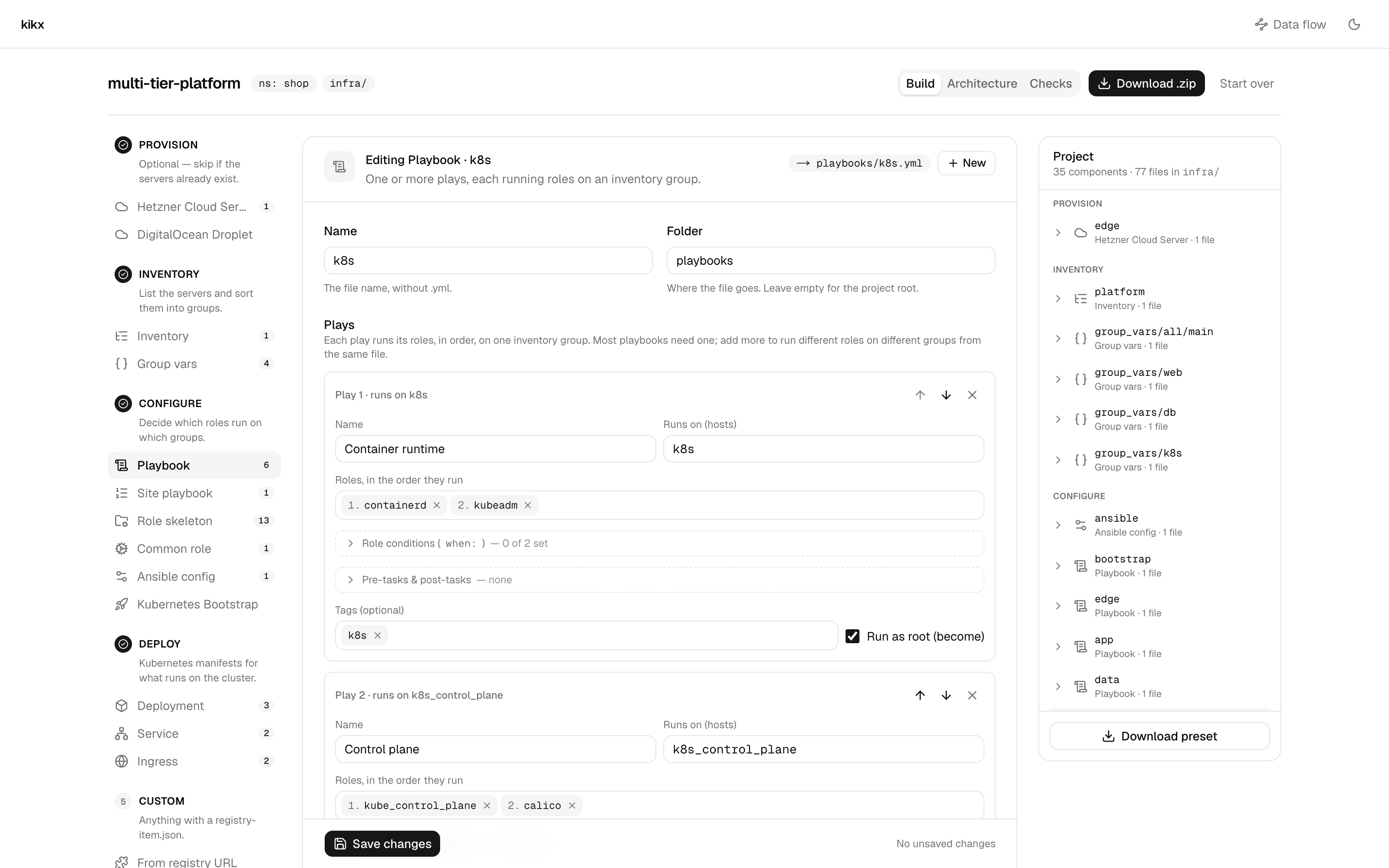
Au-dessus des colonnes, vous devriez voir le nom du projet, les badges ns: default et infra/, et trois onglets : « Build », « Architecture » et « Checks ».
Importer un inventaire
L’éditeur affiche déjà « New inventory », et son champ « Name » indique platform. Au lieu de saisir les hôtes un par un, vous allez coller un inventaire existant.
À côté de « Hosts (1) », cliquez sur « Import inventory.ini ». Une boîte de dialogue intitulée « Import an existing inventory » s’ouvre. Collez ceci dans la zone de texte :
[web]
web-01 ansible_host=192.0.2.10
web-02 ansible_host=192.0.2.11 ansible_user=root

[db]
db-01 ansible_host=198.51.100.20

[platform:children]
web
db

[platform:vars]
ansible_user=deploy
Sous la zone de texte, vous devriez voir le décompte « 3 hosts · 3 groups ». Cliquez sur « Replace hosts & groups ».
La boîte de dialogue se ferme et le formulaire se remplit : « Hosts (3) » avec web-01, web-02 et db-01, et une section « Groups » avec web, db et platform. La ligne platform liste web et db comme groupes enfants et ansible_user=deploy comme variables.
Faites défiler jusqu’à « Preview ». L’aperçu en direct montre platform-inventory.ini, tel que vous l’obtiendrez après le rendu :
[web]
web-01 ansible_host=192.0.2.10
web-02 ansible_host=192.0.2.11 ansible_user=root

[db]
db-01 ansible_host=198.51.100.20

[platform:children]
web
db

[platform:vars]
ansible_user=deploy
Cliquez sur « Add to project ». Une notification indique « Added platform », et le panneau « Project » liste maintenant platform sous « Inventory ».
Remarquez deux autres choses : le panneau « Project » affiche « 1 warning » avec un bouton « Review », et l’onglet « Checks » porte le compteur 1. Laissez cela de côté pour l’instant ; vous y reviendrez.
Ajouter des group vars
Les serveurs de base de données ont besoin de quelques réglages imbriqués. Dans la colonne de gauche, sous « Inventory », cliquez sur « Group vars ». L’éditeur passe à « New group vars ».
Dans « Group », saisissez
db.Cochez « Folder layout » pour que le fichier devienne
group_vars/db/main.yml.À côté de « Variables », passez de « Key / value » à « YAML ».
Collez ceci dans la zone de texte :
postgres:
  version: 16
  max_connections: 200
  databases:
    - app
    - reports
Vous devriez voir l’aperçu montrer group_vars/db/main.yml :
---
postgres:
  version: 16
  max_connections: 200
  databases:
    - app
    - reports
Cliquez sur « Add to project ». Le panneau « Project » contient maintenant group_vars/db/main sous « Inventory ».
Ajouter un playbook avec deux plays
Dans la colonne de gauche, sous « Configure », cliquez sur « Playbook ».
Dans « Name », saisissez
services.Dans « Folder », saisissez
playbooks. Le champ afficheplaybooksen gris avant que vous ne tapiez ; ce n’est qu’une indication, alors saisissez-le.
Remplissez « Play 1 » :
« Name » :
Web tier« Runs on (hosts) » :
web« Roles, in the order they run » : saisissez
nginxet appuyez sur Entrée. Il devient une puce numérotée.
Cliquez sur « Add play » et remplissez « Play 2 » :
« Name » :
Database tier« Runs on (hosts) » :
db« Roles, in the order they run » : saisissez
postgreset appuyez sur Entrée, puisbackupset appuyez sur Entrée.
Les sauvegardes doivent pouvoir être désactivées. Sous « Play 2 », ouvrez « Role conditions (when:) ». La section liste un champ par rôle. Dans le champ à côté de backups, saisissez :
backups_enabled | default(true)
Vous devriez voir l’aperçu montrer playbooks/services.yml :
---
- name: Web tier
  hosts: web
  become: true
  roles:
    - nginx

- name: Database tier
  hosts: db
  become: true
  roles:
    - postgres
    - role: backups
      when: backups_enabled | default(true)
Cliquez sur « Add to project ». services apparaît dans le panneau « Project » sous « Configure ».
Ajouter le playbook site
Sous « Configure », cliquez sur « Site playbook ».
Dans « Name », saisissez
site.Sous « Imports, in run order », à côté de « from this project: », cliquez sur la puce
playbooks/services.yml. Une ligne apparaît avec ce chemin.Le nom de la ligne est rempli avec le nom du premier play,
Web tier. Cet import exécute le playbook entier : remplacez-le donc parServices.
Vous devriez voir l’aperçu montrer site.yml :
---
- name: Services
  import_playbook: playbooks/services.yml
Cliquez sur « Add to project ». Le panneau « Project » indique maintenant « 4 components · 4 files in infra/ ».
Ajouter une configuration Ansible
Le playbook se trouve dans playbooks/, et ses rôles se trouveront dans roles/, à la racine de infra/. Ansible cherche les rôles à côté du playbook : il lui faut donc un ansible.cfg qui pointe vers eux.
Sous « Configure », cliquez sur « Ansible config ». L’éditeur passe à « New ansible config », et « Name » contient déjà ansible.
Dans « Inventory file », saisissez
platform-inventory.ini. Le champ l’affiche en gris avant que vous ne tapiez ; ce n’est qu’une indication, alors saisissez-le.Laissez « Roles path » à
roles.
Vous devriez voir l’aperçu montrer ansible.cfg :
[defaults]
inventory = platform-inventory.ini
roles_path = roles
Cliquez sur « Add to project ». Le panneau « Project » indique maintenant « 5 components · 5 files in infra/ ».
Corriger l’avertissement
Cliquez sur l’onglet « Checks ». La page liste ce que kikx a trouvé en croisant vos composants :
sous « Warnings » : « web-02 sets ansible_user=root, overriding [platform:vars] ansible_user=deploy », avec l’explication Host vars win over group vars. Clear ansible_user on the host if the group value is the one you want. ;
sous « Notes » : « services uses 3 roles kikx doesn’t vendor », qui liste
nginx, postgres, backups.
L’avertissement a raison : l’inventaire collé contenait encore un ancien ansible_user=root sur web-02, qui ignorerait donc l’utilisateur deploy qu’utilisent tous les autres hôtes. Corrigez-le :
À côté de l’avertissement, cliquez sur « Open platform ». Vous revenez dans l’onglet « Build », sur « Editing Inventory · platform ».
Sur la ligne
web-02, ouvrez « Connection & host vars ». Son résumé indique « user root ».Videz le champ « ssh user (inherit) ».
Dans l’aperçu, vous devriez voir la ligne web-02 perdre son utilisateur :
web-02 ansible_host=192.0.2.11
Cliquez sur « Save changes ». Une notification indique « Saved platform ». Le compteur d’avertissements disparaît du panneau « Project » et de l’onglet « Checks ».
Générer les rôles
Cliquez de nouveau sur l’onglet « Checks ». Il ne reste que la note : « services uses 3 roles kikx doesn’t vendor ».
Cliquez sur « Scaffold 3 roles ». Une notification indique « Scaffolded 3 roles », et vous devriez voir la page afficher :
No conflicts found — hosts, groups, playbooks and manifests all line up.
Cliquez sur l’onglet « Build ». Le panneau « Project » liste nginx, postgres et backups sous « Configure », chacun comme « Role skeleton · 4 files ». Cliquez sur la flèche à côté de postgres pour voir ses quatre fichiers, puis cliquez sur roles/postgres/tasks/main.yml pour le lire :
---
- name: Placeholder — replace with the real tasks for postgres
  ansible.builtin.debug:
    msg: "postgres ran on {{ inventory_hostname }}"
Examiner l’architecture
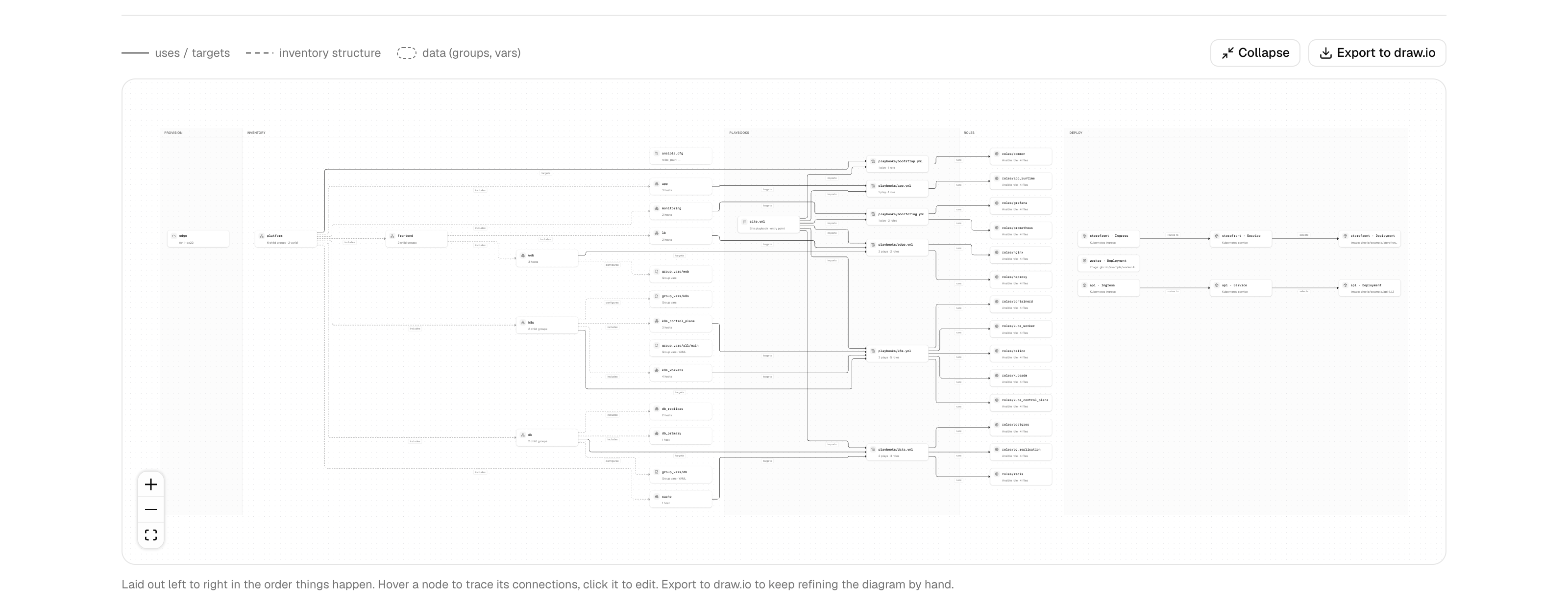
Cliquez sur l’onglet « Architecture ». kikx dessine votre projet en couloirs, de gauche à droite dans l’ordre où les choses se produisent : « Inventory », « Playbooks », « Roles ».
Vous devriez voir :
ansible.cfg(« roles_path: roles ») dans le couloir « Inventory », sans arête ;platform(« 2 child groups ») avec une arête « includes » versweb(« 2 hosts ») et une versdb(« 1 host ») ;group_vars/db/mainavec une arête « configures » versdb;playbooks/services.yml(« 2 plays · 3 roles ») avec des arêtes « targets » verswebetdb;site.ymlavec une arête « imports » versplaybooks/services.yml;trois arêtes « runs » du playbook vers
roles/nginx,roles/postgresetroles/backups.
Survolez un nœud pour mettre en évidence ses connexions ; cliquez sur un nœud pour l’ouvrir dans l’éditeur. Sur un projet plus grand, la même vue ressemble à ceci :
Télécharger le projet
Cliquez sur « Download .zip » en haut à droite. Votre navigateur enregistre platform.zip. Décompressez-le dans un répertoire vide et regardez son contenu :
unzip platform.zip -d platform
cd platform
find . -type f | sort
./infra/ansible.cfg
./infra/group_vars/db/main.yml
./infra/platform-inventory.ini
./infra/playbooks/services.yml
./infra/roles/backups/defaults/main.yml
./infra/roles/backups/handlers/main.yml
./infra/roles/backups/meta/main.yml
./infra/roles/backups/tasks/main.yml
./infra/roles/nginx/defaults/main.yml
./infra/roles/nginx/handlers/main.yml
./infra/roles/nginx/meta/main.yml
./infra/roles/nginx/tasks/main.yml
./infra/roles/postgres/defaults/main.yml
./infra/roles/postgres/handlers/main.yml
./infra/roles/postgres/meta/main.yml
./infra/roles/postgres/tasks/main.yml
./infra/site.yml
./kikx.toml
Rien n’avait été écrit sur votre disque jusqu’ici : le projet vivait dans l’onglet du navigateur.
Vérifiez qu’Ansible lit ce que vous avez construit. Depuis infra/, interrogez-le sur db-01 :
cd infra
uvx --from ansible-core ansible-inventory -i platform-inventory.ini --host db-01
{
    "ansible_host": "198.51.100.20",
    "ansible_user": "deploy",
    "postgres": {
        "databases": [
            "app",
            "reports"
        ],
        "max_connections": 200,
        "version": 16
    }
}
L’utilisateur vient de [platform:vars] et les réglages des group vars que vous avez collées. Vérifiez ensuite les playbooks. ansible.cfg fournit à Ansible l’inventaire et le chemin des rôles : aucune autre option n’est nécessaire :
uvx --from ansible-core ansible-playbook site.yml --syntax-check
playbook: site.yml
Télécharger le preset
Revenez au tableau de bord, dans l’onglet « Build ». En bas du panneau « Project », cliquez sur « Download preset ». Votre navigateur enregistre platform.kikx-preset.json, et vous devriez voir le bouton remplacé par deux commandes :
kikx setup ./platform.kikx-preset.json
kikx apply ./platform.kikx-preset.json
Le preset est la recette de votre projet, pas les fichiers eux-mêmes. Reconstruisez le projet à partir de lui avec la CLI, dans un nouveau répertoire vide qui ne contient que le preset :
mkdir rebuilt
cd rebuilt
cp ~/Downloads/platform.kikx-preset.json .
kikx setup ./platform.kikx-preset.json
kikx liste les 17 fichiers qu’il a écrits. Vous devriez voir en première ligne :
Initialized kikx project `platform` — wrote 17 file(s) to …/rebuilt/infra
Ce sont les mêmes fichiers que dans le zip.
Ce que vous avez fait
Vous avez importé un inventaire existant, ajouté des group vars en YAML dans une disposition en dossier, écrit un playbook à deux plays avec une condition de rôle, l’avez relié à site.yml et avez indiqué à Ansible où trouver vos rôles avec ansible.cfg. La vue « Checks » a repéré une variable d’hôte qui écrasait silencieusement une variable de groupe ; vous l’avez corrigée et avez généré les trois rôles dont le playbook avait besoin. Vous avez vu l’architecture que kikx a dessinée à partir de vos composants, téléchargé le projet sous forme de zip accepté par Ansible, et l’avez reconstruit à partir d’un preset avec la CLI.
Pour aller plus loin :
apporter votre propre inventaire : Importer un inventaire Ansible existant ;
davantage de plays, de pre-tasks et de post-tasks : Écrire un playbook à plusieurs plays avec des conditions de rôle ;
toutes les vérifications et ce qui les déclenche : Vérifications ;
continuer à affiner le diagramme à la main : Exporter l’architecture vers draw.io ;
setupouapply: Partager un projet sous forme de preset ;partir d’un projet prêt à l’emploi plutôt que d’une page vide : Démarrer depuis un template ;
comment les arêtes sont choisies : Comment le diagramme d’architecture est dessiné.