Déployer une application sur Kubernetes dans l’app
L’étape Déployer de l’éditeur écrit des manifestes Kubernetes. Cette page montre comment mettre une application sur Kubernetes avec trois composants qui forment une chaîne : un Ingress envoie le trafic web à un Service, et le Service l’envoie aux pods d’un Deployment. La plupart des déploiements cassés ont un maillon cassé dans cette chaîne, donc la page montre aussi comment le repérer et le réparer.
Définir d’abord le namespace du projet
Chaque Deployment, Service et Ingress va dans un namespace Kubernetes. Le projet en a un par défaut, affiché sur le badge ns: au-dessus des colonnes de l’éditeur.
Cliquez sur le badge
ns:. La fenêtre Paramètres du projet s’ouvre.Dans Namespace Kubernetes par défaut, tapez le namespace, par exemple
shop-prod.Cliquez sur Enregistrer.
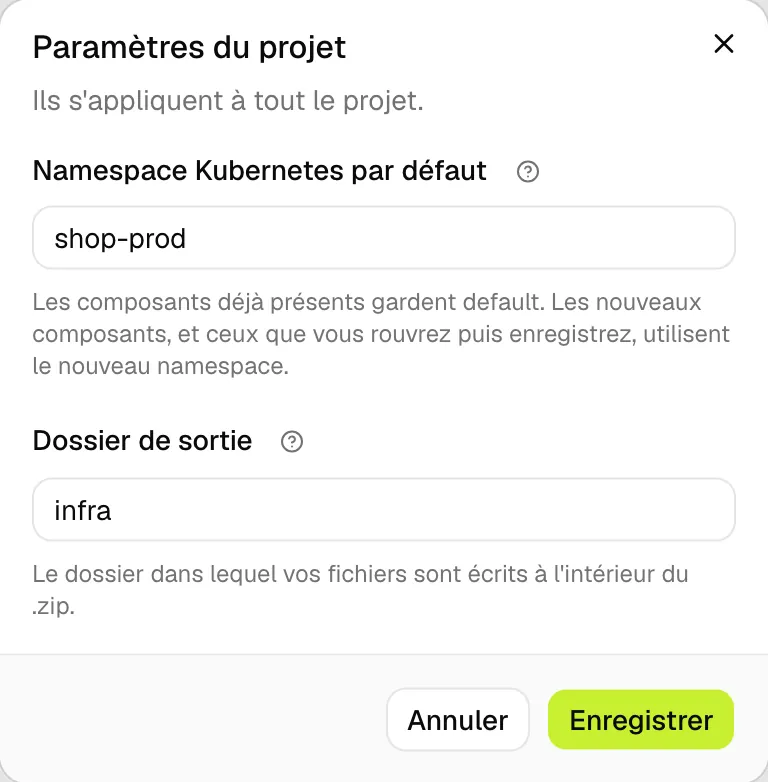
Définissez-le avant d’ajouter des composants. Les composants déjà présents gardent le namespace avec lequel ils ont été enregistrés. Les nouveaux composants, et ceux que vous rouvrez puis enregistrez, utilisent le nouveau. Les inventaires, les playbooks et Terraform ignorent le namespace.
Changer le namespace d’un seul composant
Chaque Deployment, Service et Ingress a aussi un champ Namespace. Vide, il affiche celui du projet et le composant utilise le namespace du projet. Tapez une valeur pour placer ce composant ailleurs.
Gardez les trois composants d’une application dans le même namespace. Un Service ne sélectionne que les pods de son namespace, et un Ingress ne route que vers un Service de son namespace.
Ajouter le Deployment
Le Deployment indique quel conteneur lancer et combien de copies garder en vie.
Sous Déployer, cliquez sur Deployment.
Remplissez les champs :
Champ
Quoi saisir
Nom
Le nom de l’application, par exemple
shop. C’est aussi le labelappde chaque pod.Image
L’image du conteneur, avec un tag fixé comme
nginx:1.27plutôt quelatest.Port
Le port sur lequel l’application écoute dans le conteneur. Il est écrit sous la forme
containerPort.Réplicas
Combien de pods identiques tournent en même temps. Avec trois, l’un peut tomber ou être mis à jour pendant que les deux autres continuent de servir.
Si vous le souhaitez, cliquez sur Ajouter un label pour ajouter des labels comme
tier=web. Ils servent à filtrer aveckubectlet sont écrits sur le Deployment.Cliquez sur Ajouter au projet.
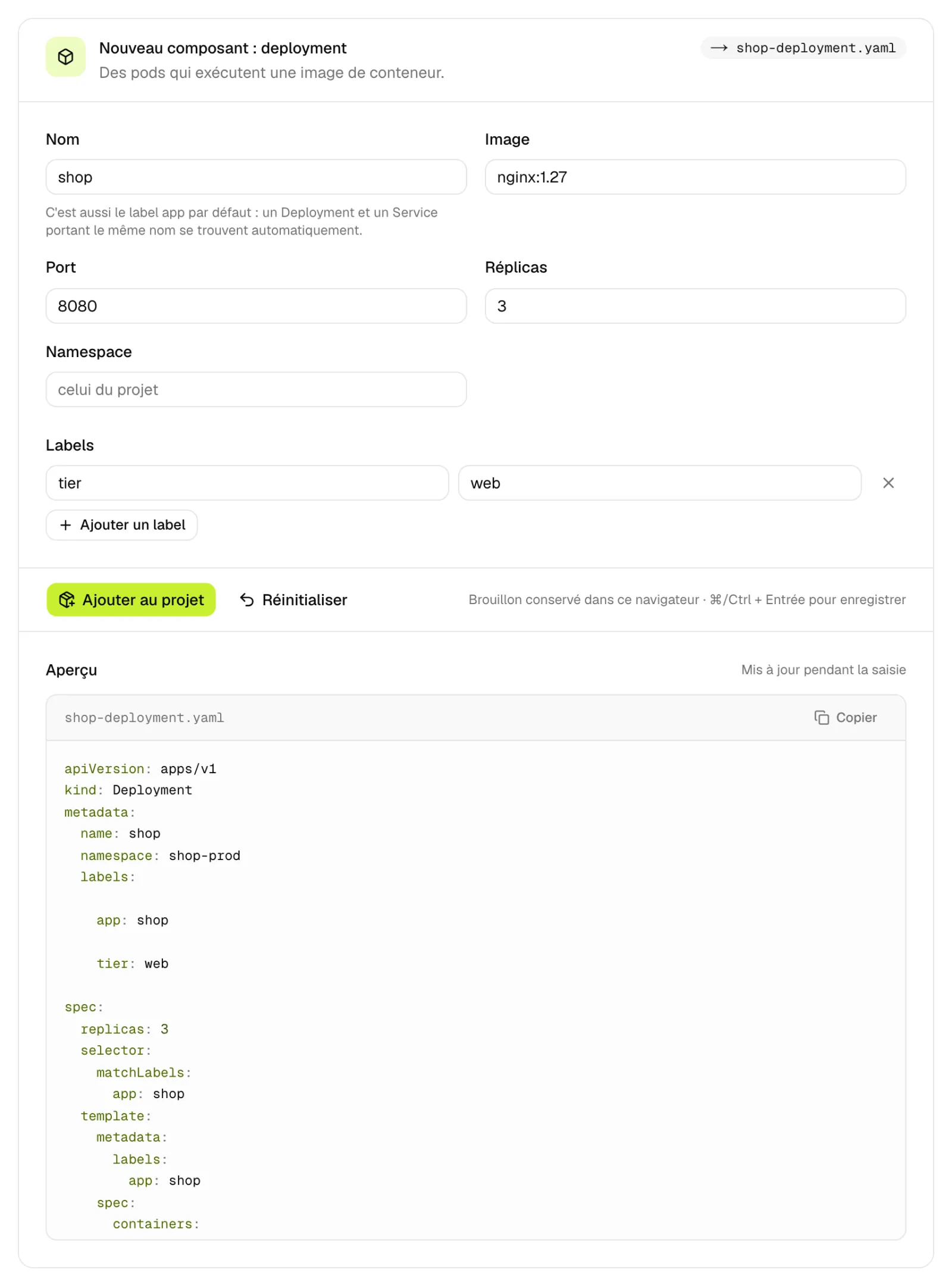
Dans l”Aperçu, app: shop apparaît trois fois : sur le Deployment, dans son sélecteur et sur le modèle de pod. Les pods portent toujours app: <nom du Deployment>. Retenez ce label : le Service en a besoin.
Ajouter le Service
Les pods vont et viennent, et chaque nouveau pod reçoit une nouvelle adresse. Un Service leur donne un nom stable et répartit le trafic entre les pods en vie.
Sous Déployer, cliquez sur Service.
Remplissez les champs :
Champ
Quoi saisir
Nom
Le nom du Service. Reprenez le nom du Deployment,
shop, sauf si vous avez une raison de ne pas le faire.Port
Le port qu’appellent les autres applications, par exemple
80.Port cible
Le port vers lequel le Service transmet le trafic. Il doit être égal au Port du Deployment. Vide, il reprend le Port du Service.
Cliquez sur Ajouter au projet.
Faire correspondre le sélecteur aux pods
Un Service trouve ses pods grâce à son sélecteur, app: <valeur>, où la valeur est le label app du Service. Ce label vaut par défaut le nom du Service, c’est pourquoi un Deployment et un Service du même nom se trouvent.
Si le Service a un autre nom, par exemple frontend, son sélecteur est app: frontend et il ne sélectionne rien. Pour garder ce nom, ouvrez le Service, cliquez sur Ajouter un label, saisissez app comme clé et le nom du Deployment comme valeur, puis cliquez sur Enregistrer.
Les autres labels, comme tier: web, sont écrits uniquement dans les metadata.labels du Service. Ils ne changent pas le sélecteur et n’empêchent donc jamais le Service de trouver ses pods.
Ajouter l’Ingress
Un Service n’est joignable qu’à l’intérieur du cluster. Un Ingress permet au contrôleur d’ingress du cluster de lui router le trafic HTTP venant de l’extérieur, selon le nom d’hôte et le chemin.
Sous Déployer, cliquez sur Ingress.
Remplissez les champs :
Champ
Quoi saisir
Nom
En général, le nom de l’application.
Hôte
Le domaine que les gens tapent, par exemple
shop.example.com. Vide, il devient<name>.example.com. Votre DNS doit le faire pointer vers le contrôleur d’ingress.Chemin
Le préfixe d’URL à router.
/correspond à toutes les URL de cet hôte.Service backend
Le Service vers lequel envoyer le trafic, par son nom. Choisissez-le dans les suggestions, qui listent les Services du projet. Vide, il reprend le nom de l’Ingress.
Port
Le Port du Service, par exemple
80.Cliquez sur Ajouter au projet.
Accorder les ports
Chaque étape doit correspondre à la suivante :
De |
Doit être égal à |
|---|---|
Port de l’Ingress |
Port du Service |
Port cible du Service |
Port du Deployment ( |
Par exemple : port 80 pour l’Ingress, port 80 pour le Service, port cible 8080, port 8080 pour le Deployment. L’app ne vérifie pas les ports à votre place, alors comparez-les dans les aperçus.
Réparer un Service ou un Ingress qui ne pointe vers rien
Kubernetes accepte un Service qui ne sélectionne aucun pod et un Ingress dont le Service n’existe pas, mais aucun trafic ne passe. L’onglet Vérifications lit tous les composants ensemble et signale les deux cas :
Le Service frontend sélectionne app=frontend, mais aucun pod de Deployment ne porte ces labels. Ses endpoints seraient vides et chaque requête échouerait.
L’Ingress shop route vers le service « shop », qui n’est pas dans le projet.
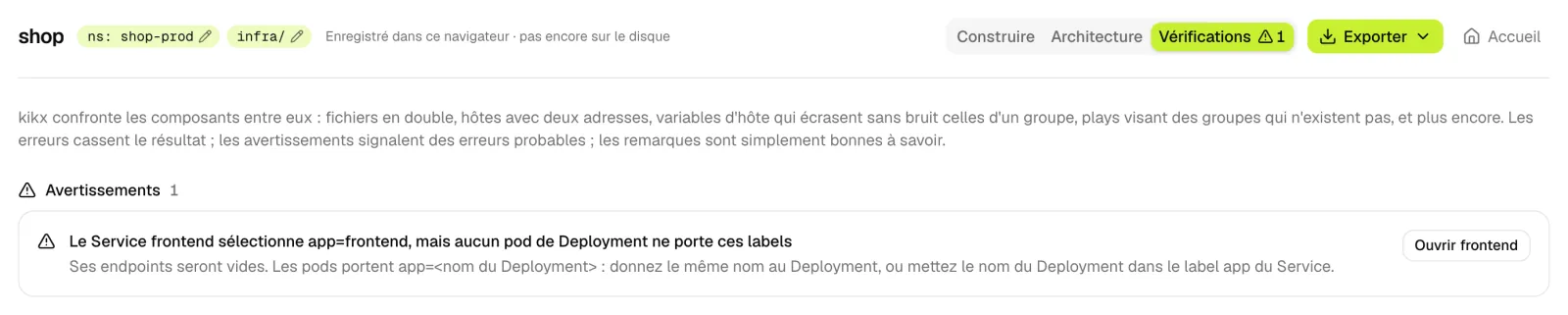
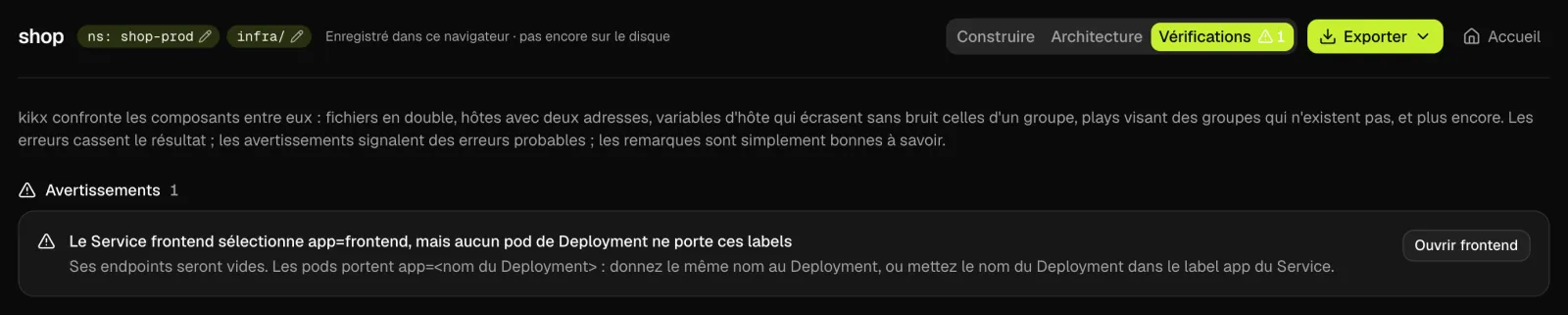
L’éditeur d’un composant signalé indique aussi combien de vérifications le signalent. Pour corriger un avertissement :
Ouvrez l’onglet Vérifications. À côté de l’avertissement, cliquez sur Ouvrir suivi du nom du composant, par exemple Ouvrir frontend. Le composant s’ouvre dans l’éditeur.
Réparez le lien :
Pour un Service, renommez-le avec le nom du Deployment, ou ajoutez le label
appavec le nom du Deployment comme valeur.Pour un Ingress, mettez dans Service backend le nom d’un Service du projet.
Cliquez sur Enregistrer. L’avertissement disparaît de Vérifications.
L’avertissement sur l’Ingress est sans importance si le Service existe déjà dans votre cluster et que vous ne le gérez pas avec kikx.
Voir la chaîne dans Architecture
Ouvrez l’onglet Architecture. Dans le couloir Déploiement, une flèche étiquetée route vers va de l’Ingress à son Service, et une autre étiquetée sélectionne va du Service au Deployment. Une flèche manquante signale un maillon cassé. Quand Vérifications affiche Aucun conflit trouvé et que les deux flèches sont là, exportez le projet et appliquez-le avec kubectl apply.

