Laissez kikx vous montrer
« Apprends-moi » est une leçon guidée dans le tableau de bord. Au lieu de lire les étapes, vous regardez kikx les faire : un pointeur se déplace sur la page, tape dans les formulaires et clique sur les boutons, pendant qu’une légende explique ce qui se passe et pourquoi.
Lancer une leçon
Dans le tableau de bord, cliquez sur « Apprends-moi » dans la barre du haut et choisissez une leçon. Le bouton n’apparaît que sur les grands écrans, car les leçons utilisent toute la mise en page de l’éditeur.
Depuis cette page, utilisez les liens « Lancer cette leçon » ci-dessous. Ils ouvrent le tableau de bord et démarrent la leçon tout de suite.
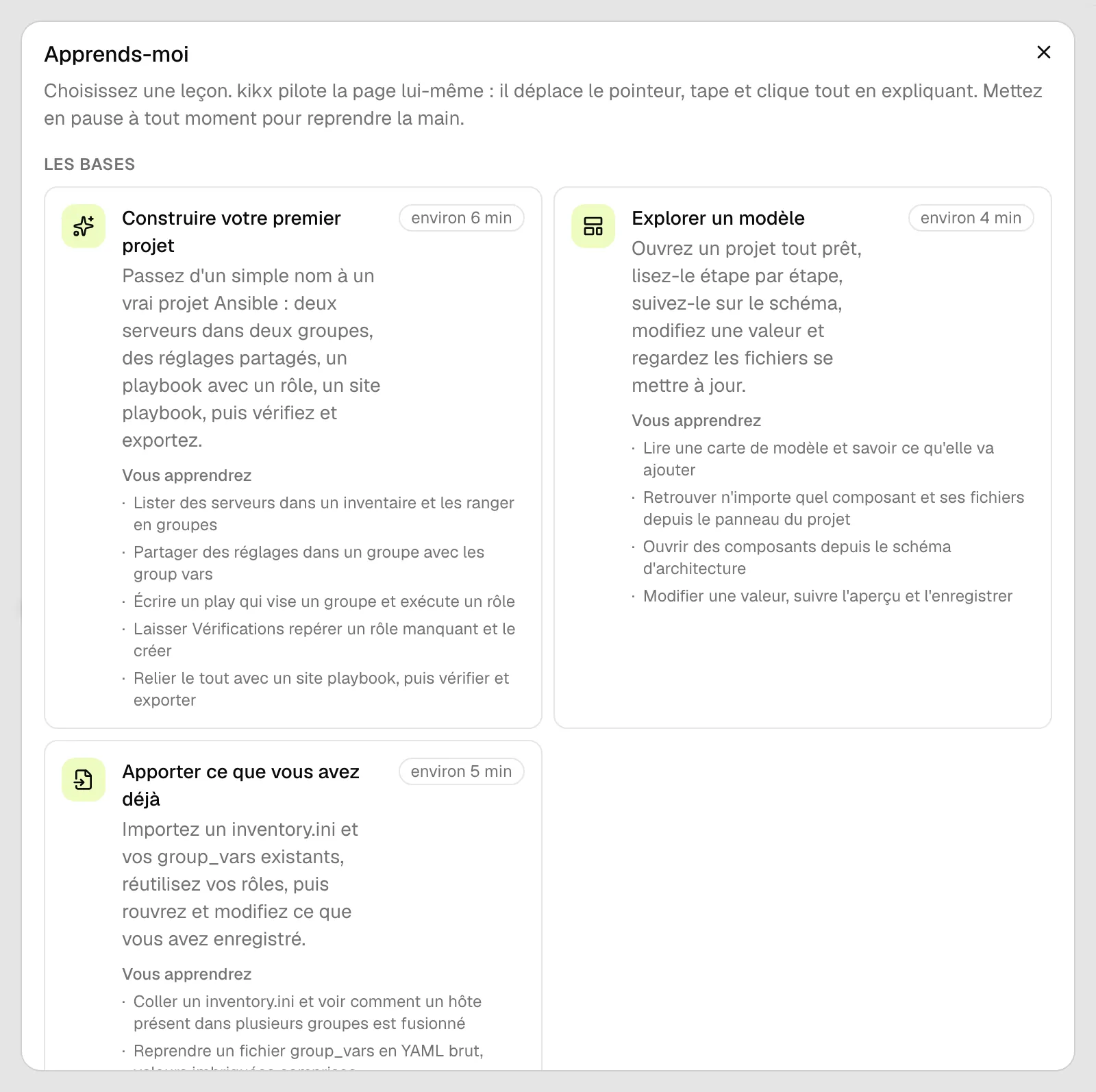
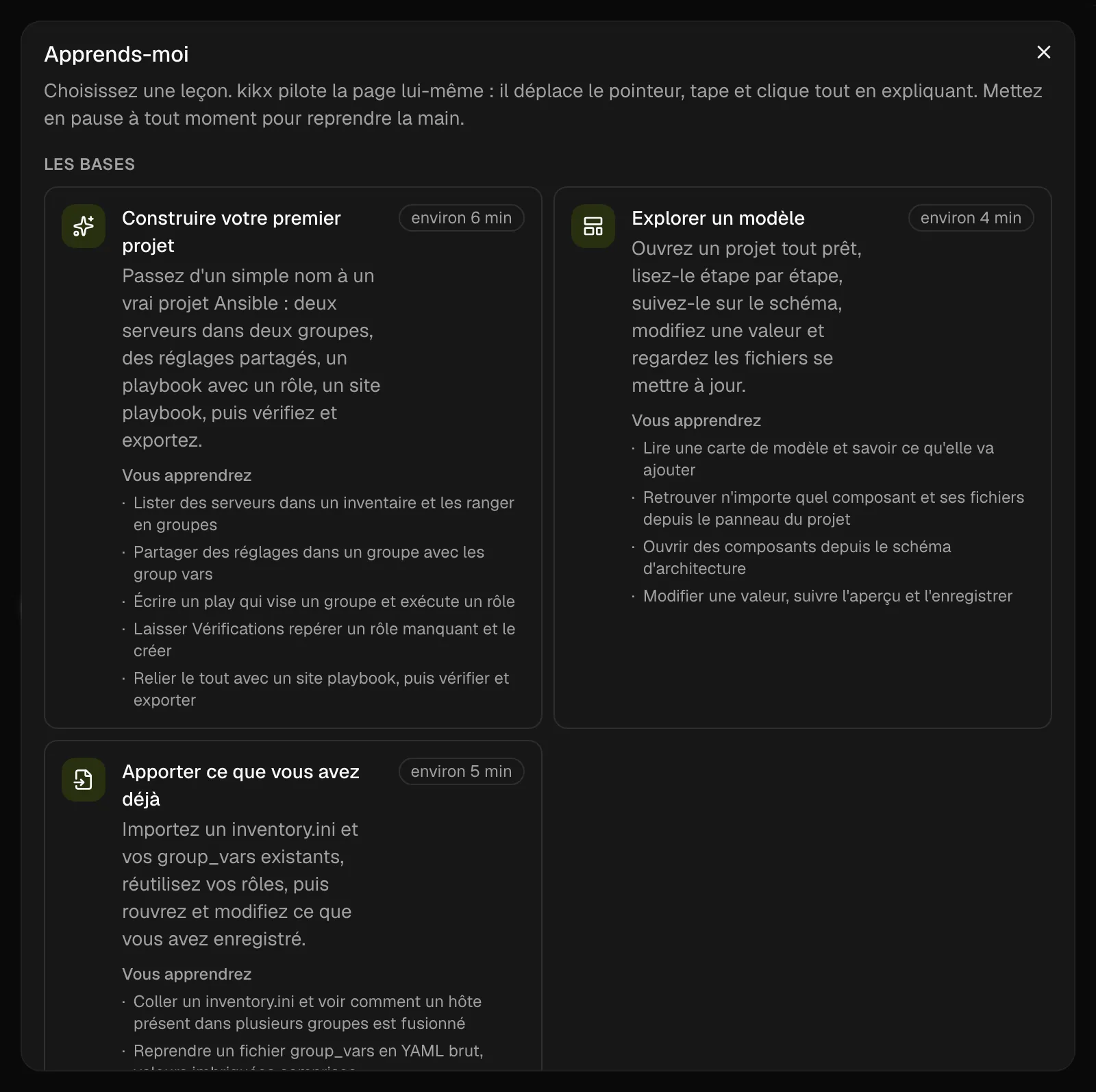
Les leçons
Construire votre premier projet
Nommez un projet, ajoutez un serveur avec son adresse et son groupe, donnez un réglage à ce groupe, puis parcourez la liste de démarrage, « Vérifications », « Architecture » et le menu « Exporter ». Comptez environ deux minutes.
Partir d’un modèle
Ouvrez un projet tout prêt, repérez ce qu’il a ajouté, ouvrez l’un de ses composants et voyez les fichiers qu’il écrit, puis parcourez « Vérifications », « Architecture » et « Exporter ». Comptez environ une minute.
Leçons avec la CLI
Choisissez « Avec la CLI » en haut de la liste « Apprends-moi », ou sur la page d’accueil, pour voir les leçons en ligne de commande. Elles ouvrent un terminal d’entraînement avec les fichiers du projet à côté. kikx tape chaque commande lettre par lettre et le vrai moteur kikx affiche la sortie et écrit les fichiers, mais tout reste dans votre onglet. Quand c’est à vous, cliquez dans le terminal, tapez la commande et appuyez sur Entrée ; « Montre-moi » la tape pour vous. Chaque commande a un bouton de copie pour la lancer pour de vrai dans votre propre terminal.
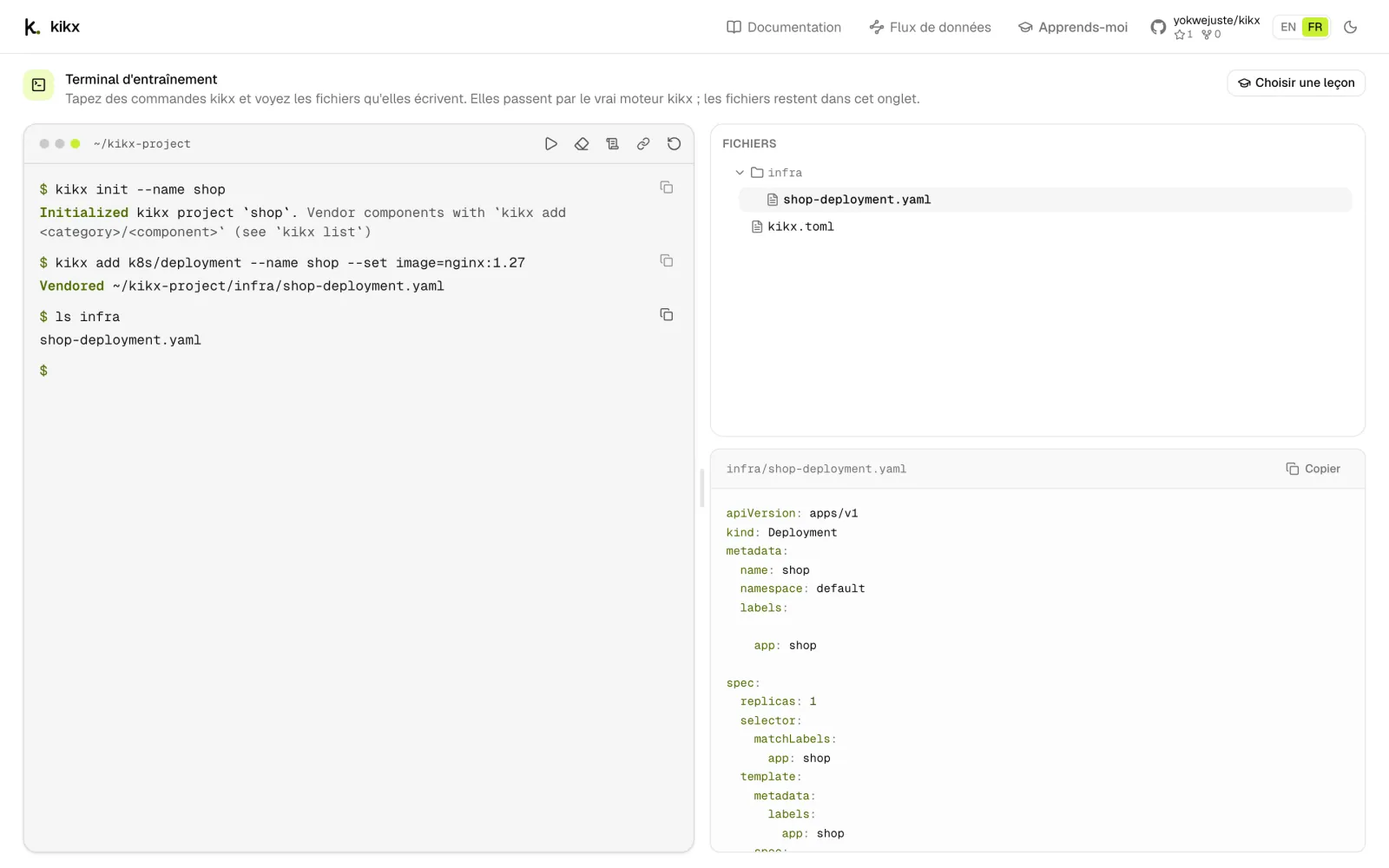
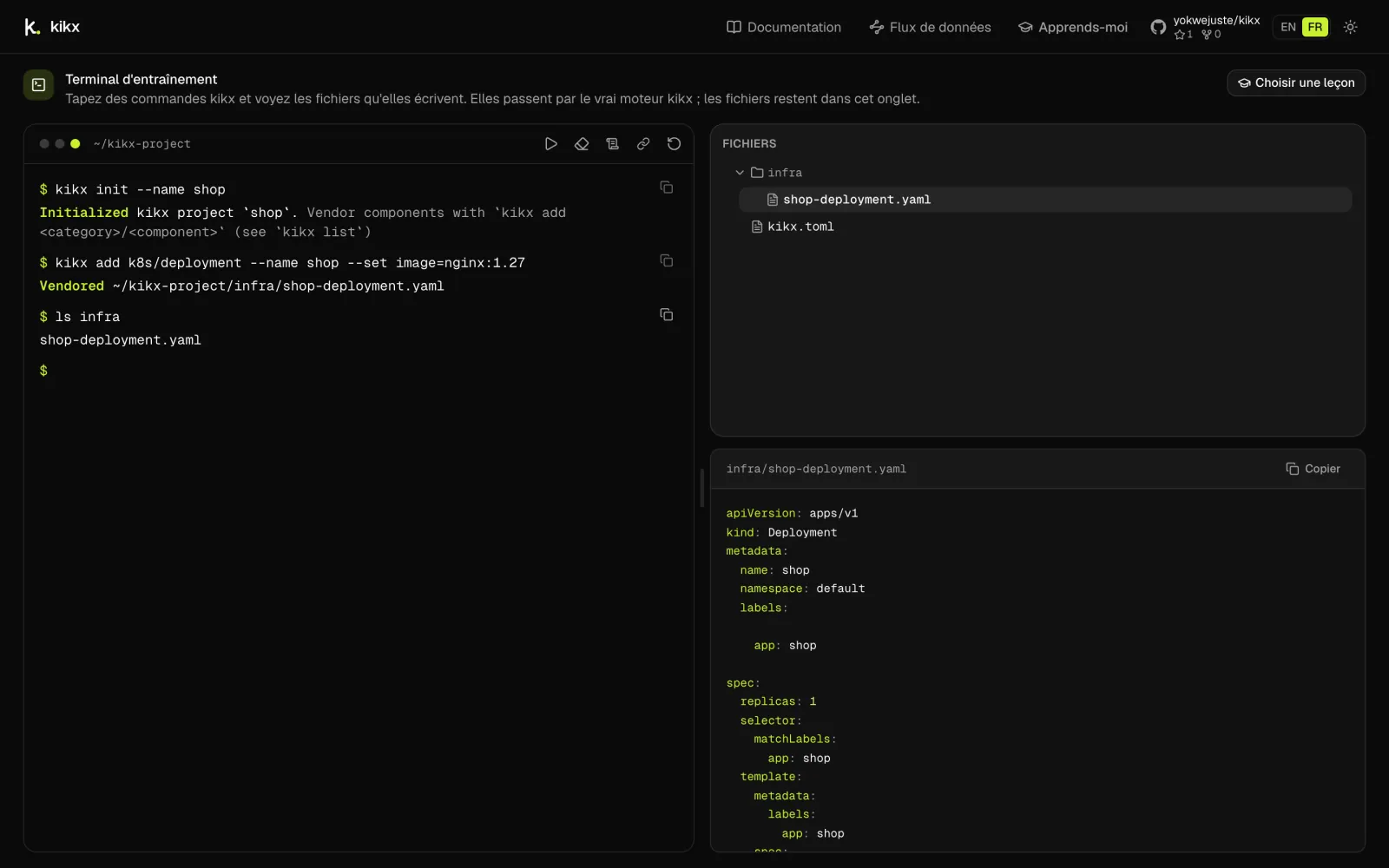
Le terminal d’entraînement se comporte comme un shell. Les flèches haut et bas rappellent les commandes précédentes. Tab complète les commandes, les options, les noms de modèles et de composants et les noms de fichiers ; appuyez deux fois pour lister les choix. Ctrl+A, Ctrl+E, Ctrl+U, Ctrl+W et Ctrl+K modifient la ligne, Ctrl+C l’annule et Ctrl+L efface l’écran. Les boutons au-dessus du terminal exécutent la ligne, effacent l’écran, copient toutes les commandes de la session sous forme de script et copient un lien qui rejoue la session dans le navigateur de quelqu’un d’autre.
Installation et premier projet
Ce que fait le script d’installation, kikx init et le contenu de kikx.toml, kikx list, puis kikx add avec --name et --set et les fichiers qu’il écrit.
Partir d’un modèle
kikx presets, kikx setup avec un modèle, le projet qu’il crée, et comment modifier les fichiers qui vous appartiennent désormais.
L’application et la CLI ensemble
Un preset exporté depuis l’application, kikx apply, la différence entre setup et apply, et comment relancer une commande sans risque.
Garder kikx à jour
kikx --version, kikx upgrade --check, kikx upgrade, et pourquoi une mise à jour ne touche jamais kikx.toml ni vos fichiers.
Pendant une leçon
Vos propres clics sont suspendus, pour que vous ne fassiez pas dérailler la leçon par accident.
« Pause » vous rend la main. Explorez, essayez, puis appuyez sur « Reprendre » pour continuer à la même étape.
« Passer » avance sans attendre la fin de la légende.
Échap ou le bouton de fermeture arrête la leçon.
Si vous avez modifié la page pendant la pause et que la leçon ne trouve plus l’élément suivant, elle vous le dit. Remettez la page comme avant et appuyez sur « Reprendre », ou arrêtez la leçon.
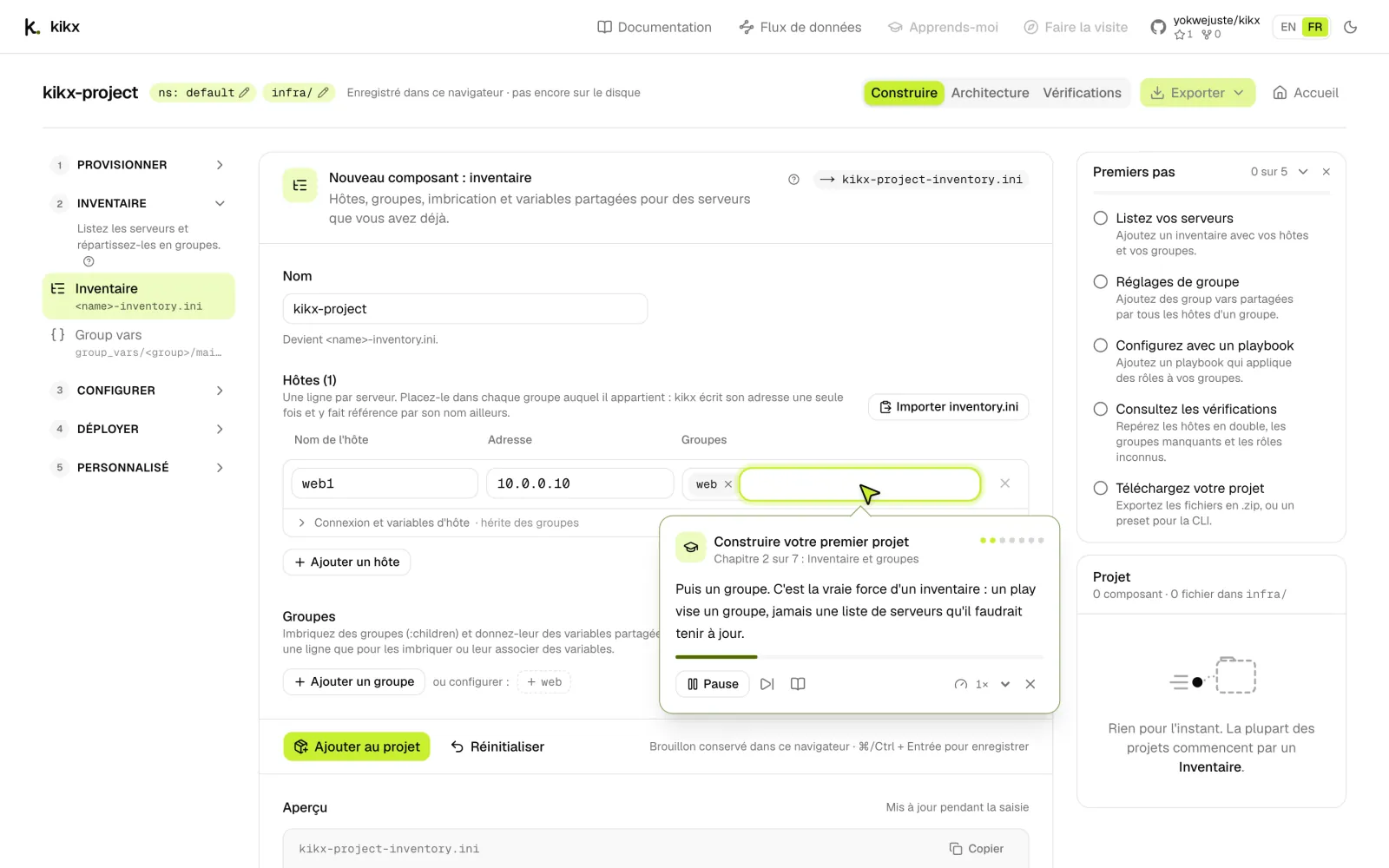
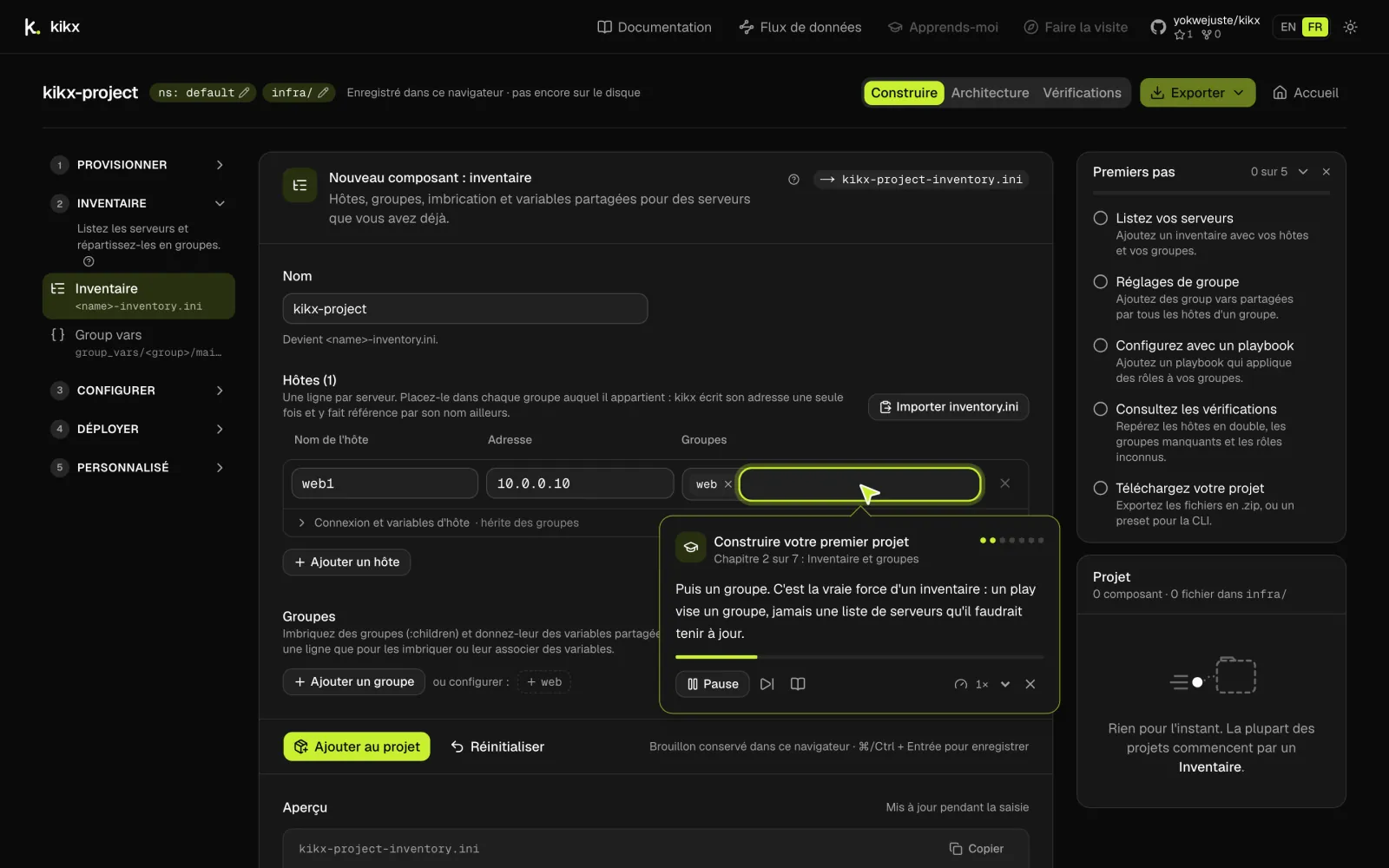
Si votre système demande de réduire les animations, le pointeur saute au lieu de glisser et le texte s’affiche d’un coup.
Votre projet est en sécurité
Une leçon se déroule sur un projet vide. Avant de commencer, kikx met de côté votre projet actuel et ses brouillons non enregistrés. À la fin de la leçon, « Retour à mon projet » les remet en place, tout comme arrêter la leçon, recharger la page ou fermer l’onglet en cours de route : la prochaine page de kikx que vous ouvrez remet votre projet en place. Si vous n’aviez pas de projet, « Garder ce projet » conserve celui que la leçon a construit.
Rien n’est téléchargé pendant une leçon : elle ouvre le menu « Exporter » uniquement pour vous montrer son contenu.