Partir d’un modèle dans l’app
Un modèle est un projet complet que vous adaptez, plutôt que de partir d’une page vide. Ce guide montre comment en choisir un dans l’app, ce que vous obtenez et comment vous l’approprier.
Lancez cette leçon pour que l’app vous guide à travers les mêmes étapes.
Choisir un modèle
Allez sur la page d’accueil. Si vous êtes dans le constructeur, cliquez sur Accueil dans l’en-tête.
Vérifiez que Dans l’app est sélectionné au-dessus des cartes.
Sous Partir d’un modèle, lisez les cartes. Chacune affiche :
le titre du modèle et une description d’une ligne ;
des badges pour les étapes qu’il couvre, comme Provisionner, Inventaire, Configurer ou Déployer. Survolez un badge pour voir à quoi sert l’étape ;
une dernière ligne avec le nom du modèle et son nombre de composants, par exemple
single-server · 7 composants. Ce nom est celui qu’accepte la CLI.
Cliquez sur une carte.
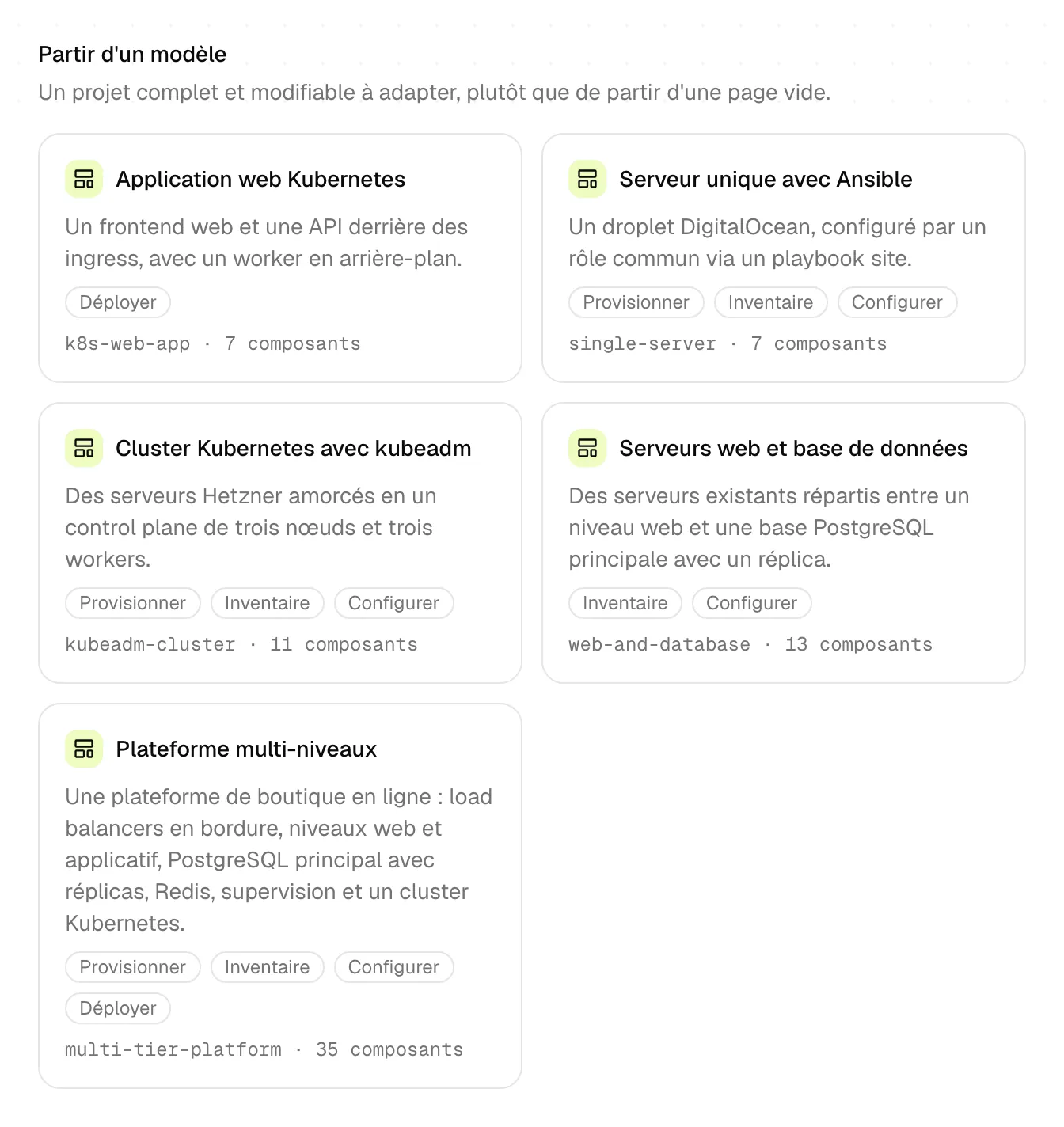
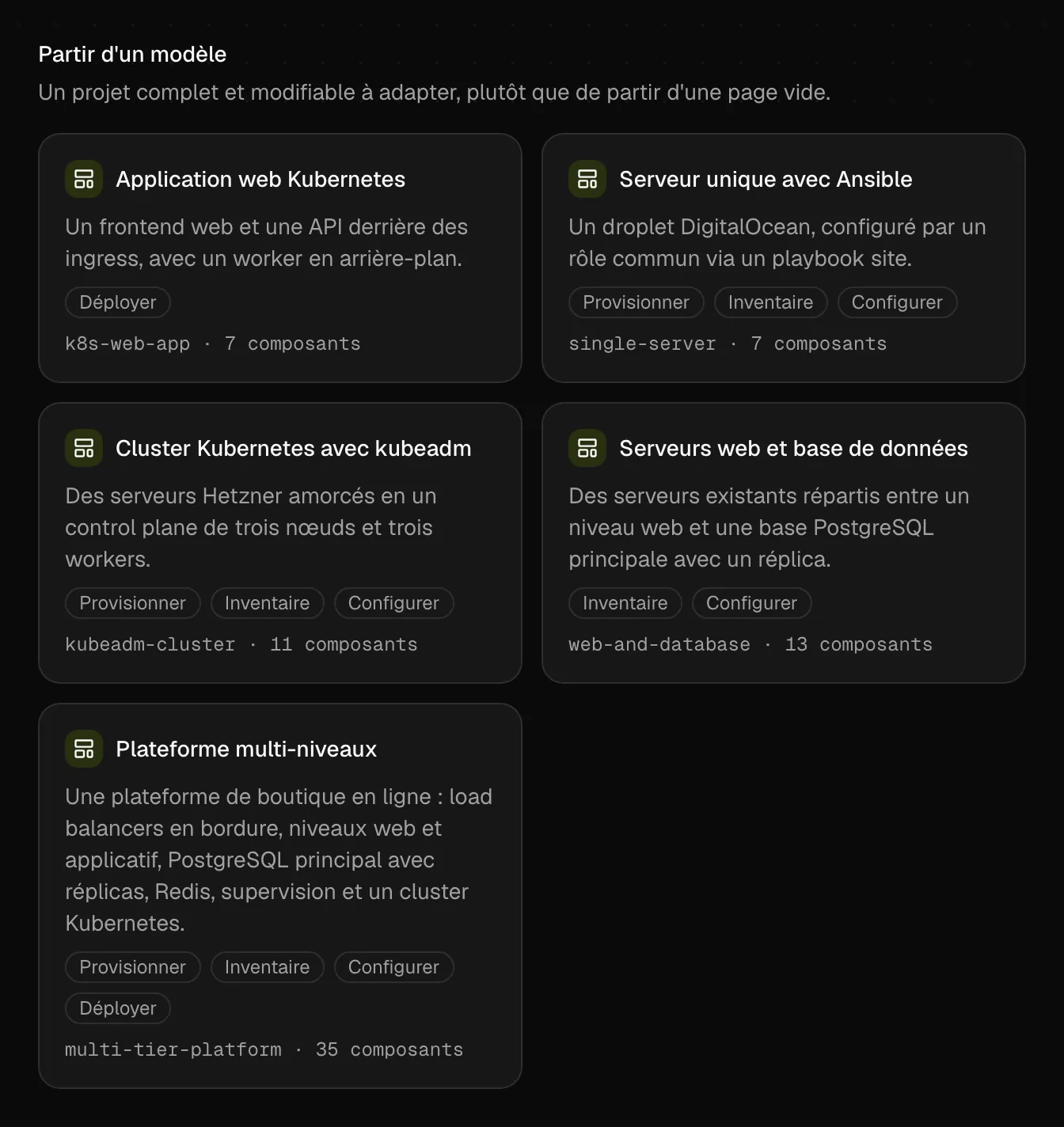
La carte affiche un indicateur de chargement pendant que l’app génère chaque composant via le backend. Le constructeur s’ouvre ensuite.
La liste vient du backend : c’est donc la même que celle qu’affiche kikx presets. Templates intégrés décrit chacun d’eux.
Note
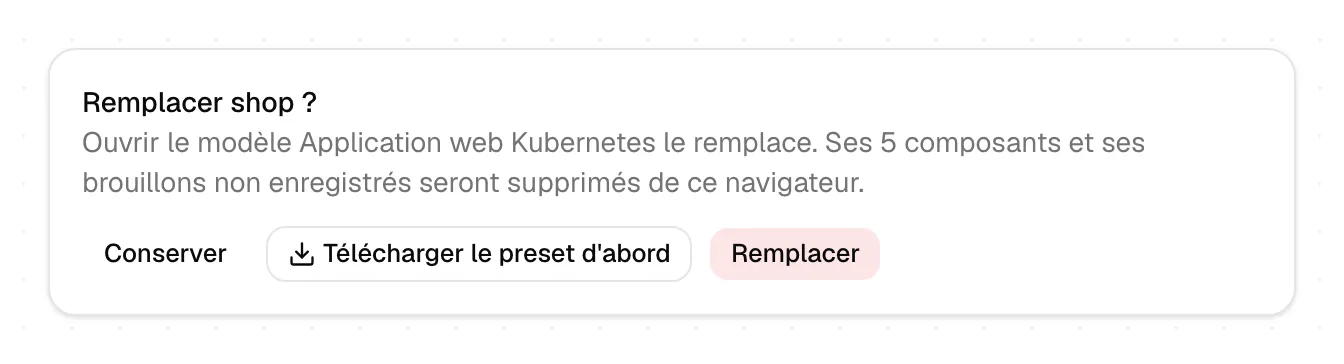
Ouvrir un modèle remplace le projet conservé dans votre navigateur, ainsi que ses brouillons non enregistrés. Si le navigateur contient déjà un projet, la carte en haut de la page d’accueil demande d’abord Remplacer suivi du nom du projet. Cliquez sur Télécharger le preset d’abord pour en garder une copie, puis sur Remplacer pour ouvrir le modèle, ou sur Conserver pour rester sur le projet actuel. Voir Exporter et rouvrir un projet dans l’app.
Ce qui s’ouvre
Le constructeur s’ouvre sur l’onglet Construire, avec le modèle chargé :
le nom du projet, le namespace et le dossier de sortie viennent du modèle. L’en-tête les affiche, par exemple
ns: defaultetinfra/;le panneau Projet liste chaque composant, regroupé par étape dans l’ordre de construction. Son résumé compte les composants et les fichiers, et indique le dossier de sortie ;
l’éditeur au centre affiche un nouveau composant vide. Aucun élément du modèle n’est encore ouvert.
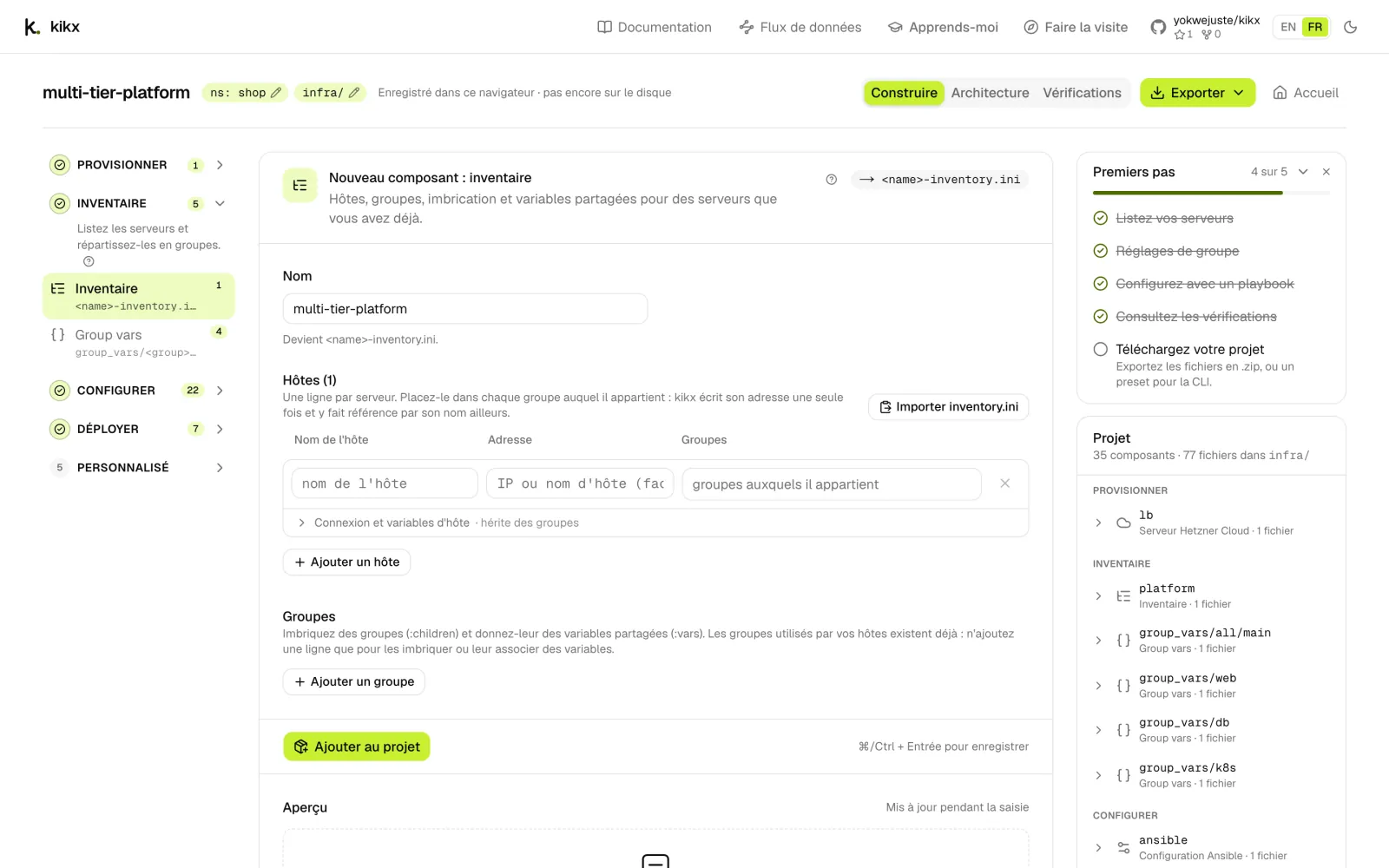
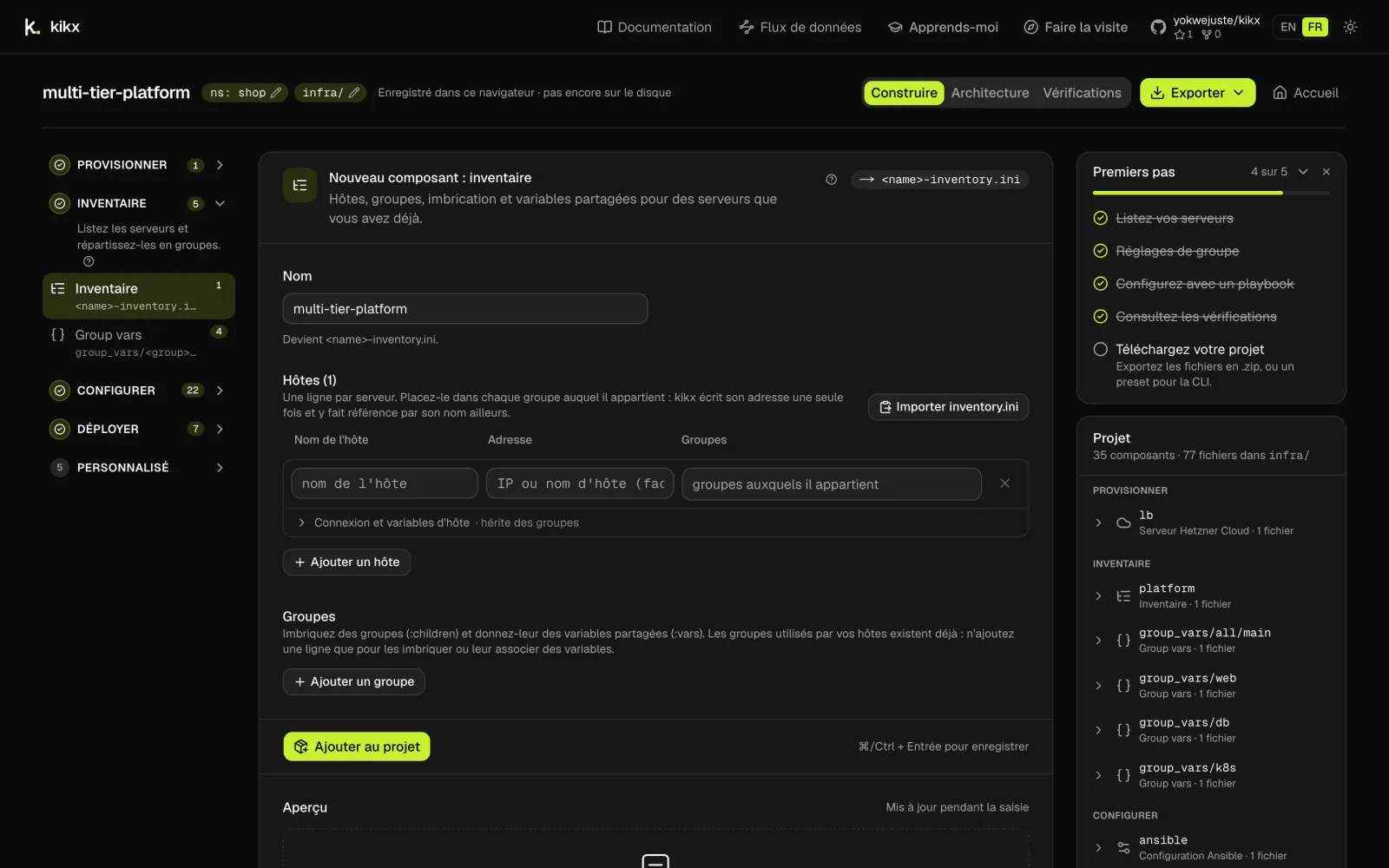
À partir de là, le projet vous appartient. Rien ne le relie au modèle, et une modification ultérieure du modèle ne le touche pas.
Explorer avant de modifier quoi que ce soit
Cliquez sur la flèche à côté d’un composant dans le panneau Projet pour lister les fichiers qu’il écrit. Cliquez sur un fichier pour le lire dans une boîte de dialogue.
Ouvrez l’onglet Architecture pour voir comment les composants sont reliés. Cliquez sur un nœud pour ouvrir ce composant.
Ouvrez l’onglet Vérifications pour voir ce que kikx signale avant toute modification : vous saurez ensuite quels problèmes viennent de vos changements.
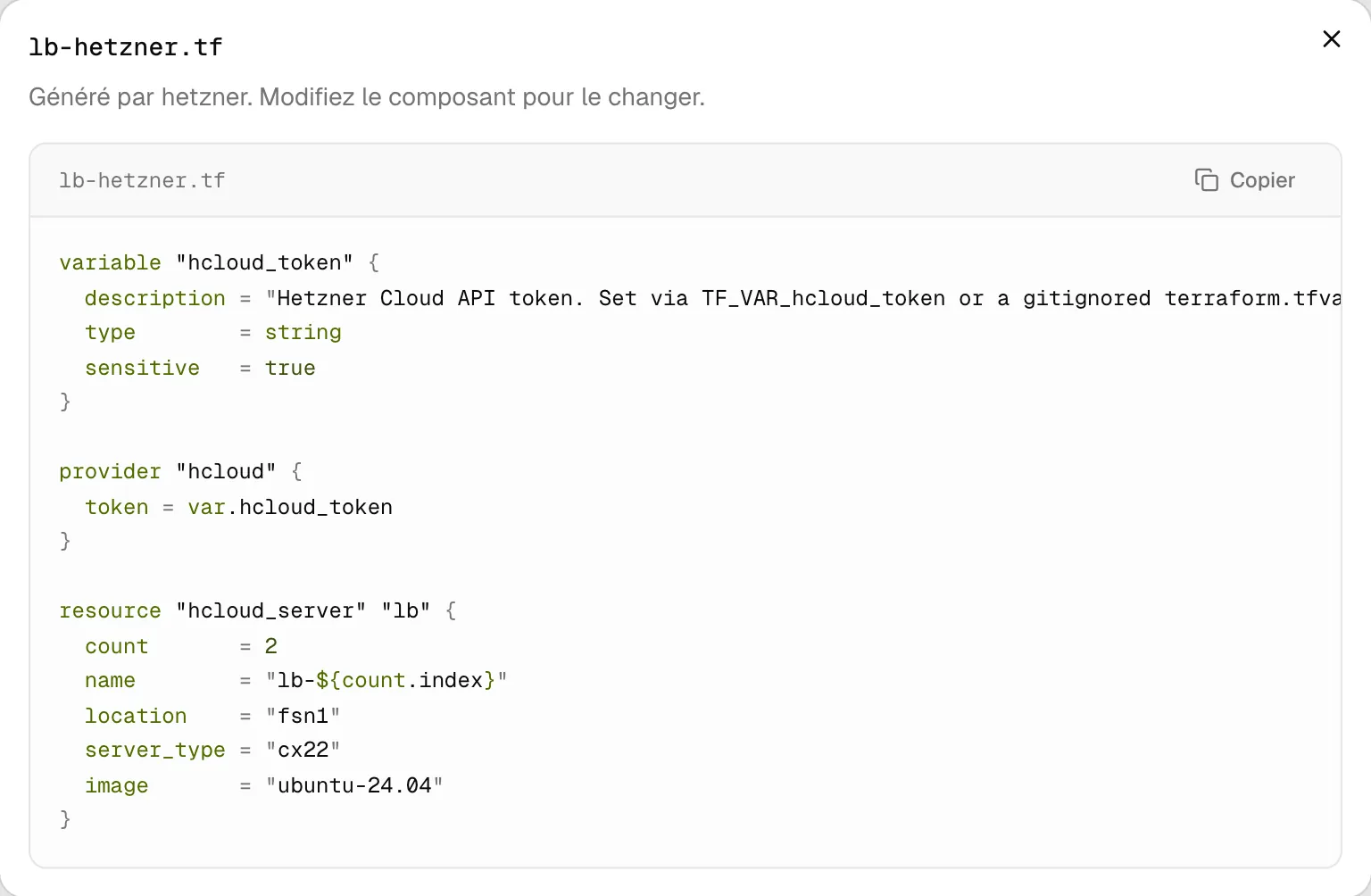
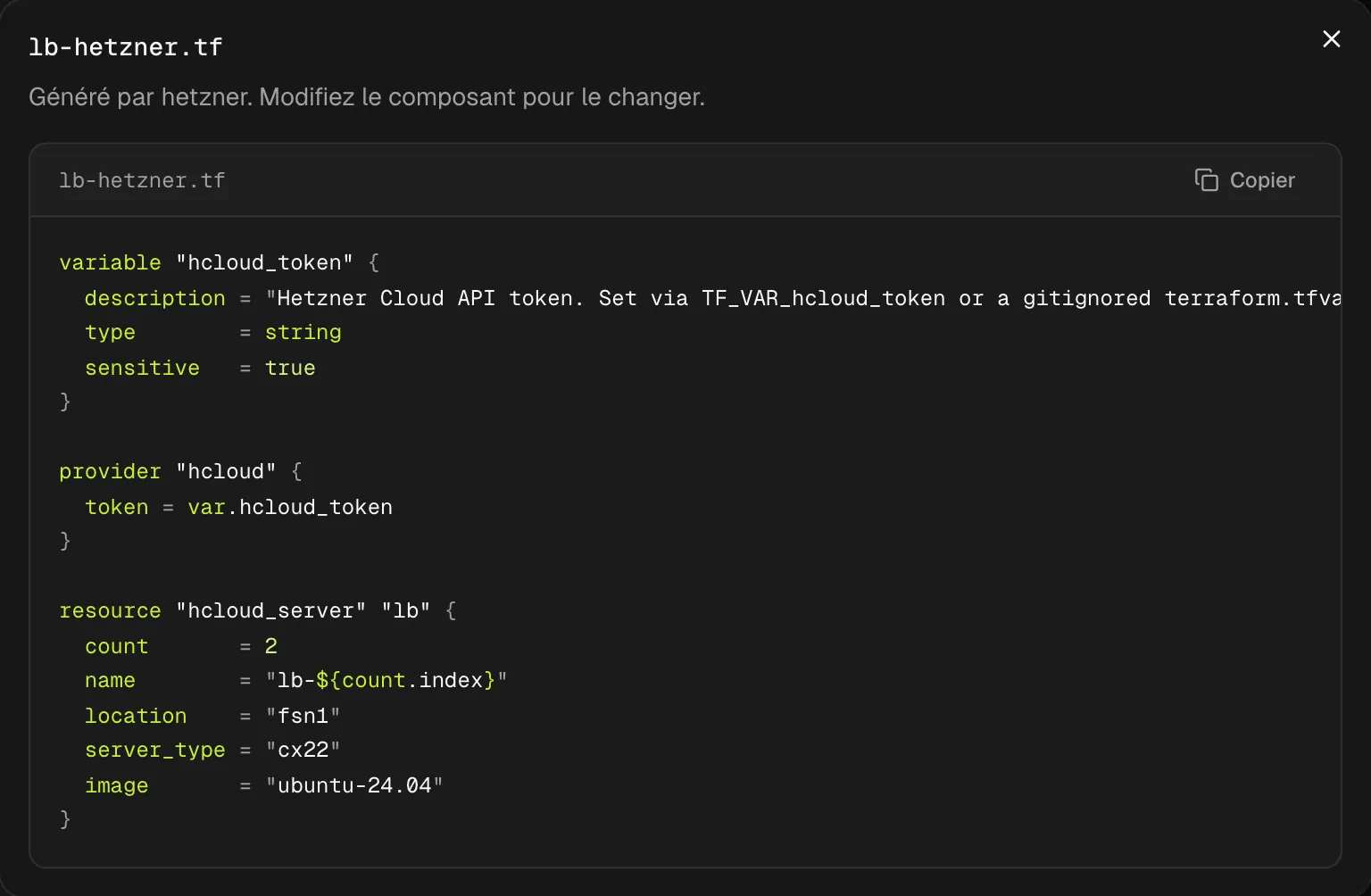
Adapter les composants
Dans le panneau Projet, cliquez sur un composant. Le titre de l’éditeur devient Modification : suivi du composant, par exemple Modification : Inventaire · app.
Modifiez les valeurs nécessaires : vos vrais noms d’hôtes et adresses dans l’inventaire, vos réglages dans les group vars, votre image dans un déploiement Kubernetes.
L”Aperçu se met à jour pendant la saisie.
Cliquez sur Enregistrer.
Recommencez pour chaque composant à modifier. Modifier des composants dans l’app détaille la modification, y compris ce qui se passe quand vous renommez un composant.
Pour changer le namespace ou le dossier de sortie définis par le modèle, cliquez sur les badges de l’en-tête. Voir Modifier les paramètres du projet dans l’app.
Supprimer ce dont vous n’avez pas besoin
Les modèles contiennent souvent plus que nécessaire. Par exemple, single-server crée un droplet DigitalOcean dans son étape Provisionner ; si votre serveur existe déjà, vous n’en avez pas besoin.
Dans le panneau Projet, survolez le composant inutile.
Cliquez sur l’icône de corbeille au bout de sa ligne.
Une notification indique le nom du composant suivi de supprimé, avec un bouton Annuler. Cliquez sur Annuler si vous vous êtes trompé de composant.
Après avoir supprimé des composants, ouvrez l’onglet Vérifications. Supprimer un playbook, par exemple, peut laisser site.yml importer un fichier que le projet ne produit plus. Corrigez ce qui est signalé, comme décrit dans Résoudre les conflits de fichiers et les vérifications.
Étapes suivantes
Téléchargez le résultat : Exporter et rouvrir un projet dans l’app.
Utilisez le même modèle avec la CLI : Partager un projet sous forme de preset.
Consultez le contenu de chaque modèle : Templates intégrés.