S’entraîner à la CLI dans le navigateur
L’app propose un terminal d’entraînement où essayer les commandes kikx sans rien installer. Cette page montre comment l’ouvrir, ce qu’il exécute et comment y travailler comme dans un vrai shell.
Ouvrir le terminal d’entraînement
Ouvrez /learn/cli dans l’app, par exemple https://<votre app kikx>/learn/cli. La page s’appelle Terminal d’entraînement. Le terminal est à gauche et les fichiers du projet à droite.
À l’arrivée, la liste des leçons s’ouvre. Choisissez une leçon, ou fermez la liste pour vous entraîner seul. Choisir une leçon, en haut à droite, la rouvre.
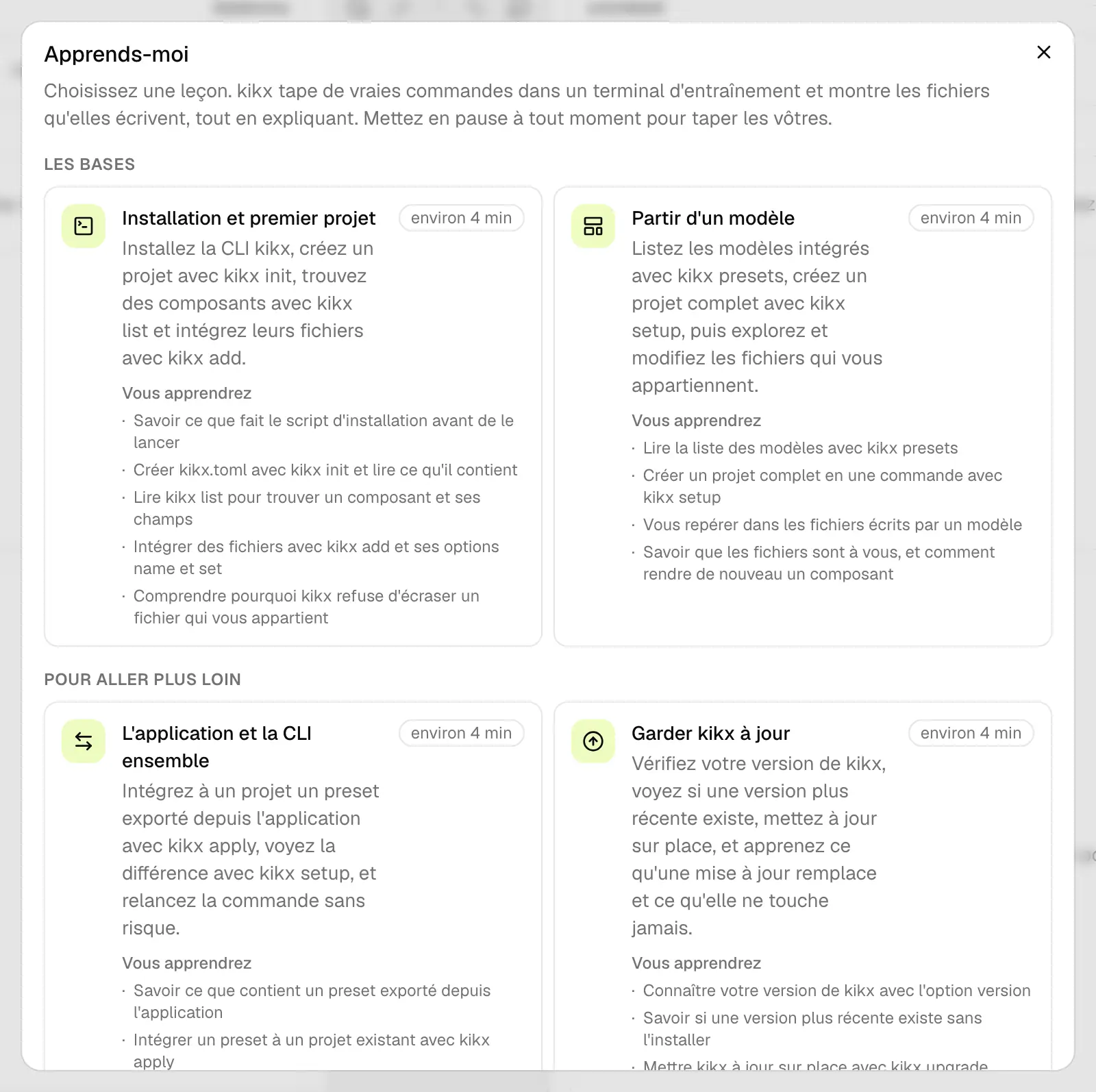
Lancer une leçon depuis Apprends-moi > Avec la CLI vous amène aussi ici.
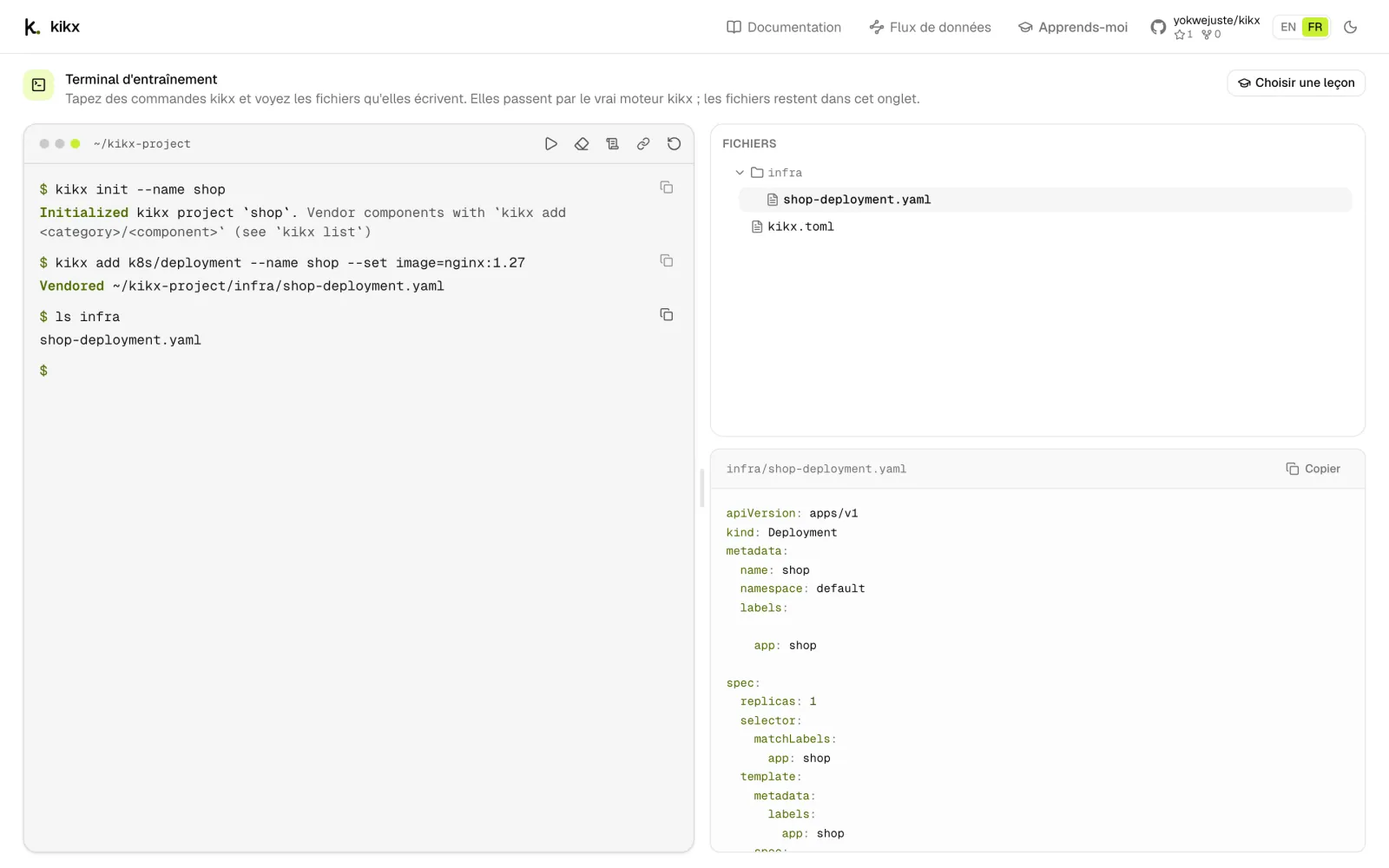
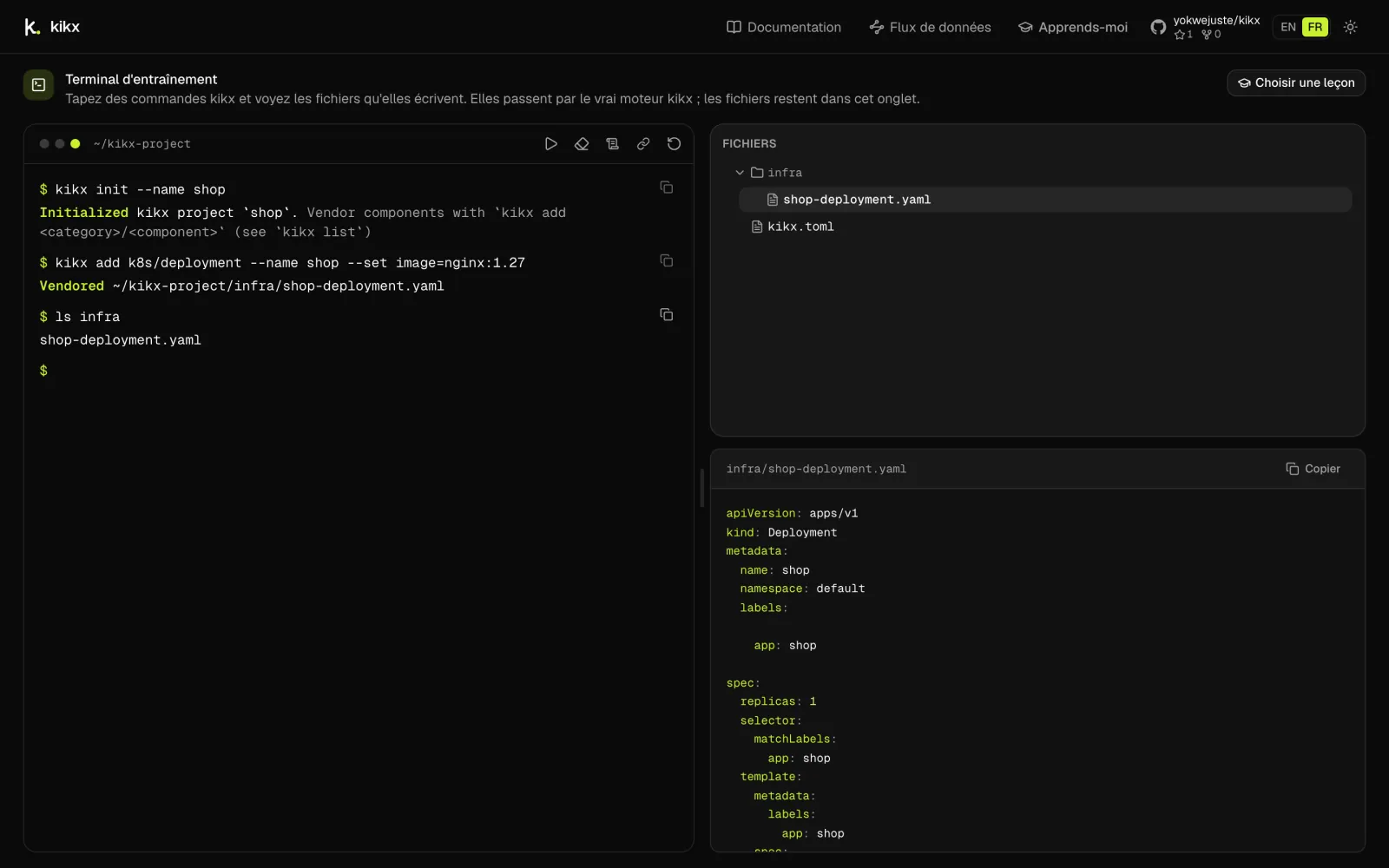
Ce qui s’exécute, et où
Les commandes passent par le vrai moteur kikx. kikx list, kikx add, kikx setup et les autres interrogent le même backend que l’app : la sortie et les fichiers sont ceux que la CLI vous donnerait.
Les fichiers restent dans votre onglet. Rien n’est écrit sur votre machine. Ils sont perdus quand vous rechargez la page ou fermez l’onglet, alors copiez ce que vous voulez garder.
En plus de kikx et de ses commandes, le terminal exécute trois commandes shell :
Commande |
Ce qu’elle fait |
|---|---|
|
Liste un dossier. Sans argument, le dossier du projet. |
|
Affiche un fichier. |
|
Efface l’écran. |
Toute autre commande, comme terraform ou cd, affiche un avertissement au lieu de s’exécuter. Copiez-la pour la lancer dans votre propre terminal. Quand vous faites une faute de frappe dans une commande kikx, le terminal propose la plus proche, par exemple astuce : vouliez-vous dire init ?
Commencez par kikx init ou kikx setup pour obtenir des fichiers, ou par kikx --help pour voir toutes les commandes.
Lire les fichiers
Le panneau Fichiers montre le projet sous forme d’arborescence. Cliquez sur un dossier pour le replier ou le déplier. Cliquez sur un fichier pour le lire dans la visionneuse sous l’arborescence. Quand une commande écrit des fichiers, la visionneuse ouvre le premier écrit.
Modifier la ligne de commande
Le terminal se comporte comme un shell.
Touches |
Ce qu’elles font |
|---|---|
Entrée |
Exécute la ligne. |
Haut, Bas |
Remontent dans les commandes précédentes, puis redescendent. Bas après la commande la plus récente rend ce que vous étiez en train de taper. |
Tab |
Complète ce que vous tapez. |
Tab, Tab |
Quand plusieurs complétions sont possibles, les liste. |
Ctrl+A |
Va au début de la ligne. |
Ctrl+E |
Va à la fin de la ligne. |
Ctrl+U |
Efface la ligne. |
Ctrl+W |
Supprime le mot avant le curseur. |
Ctrl+K |
Supprime du curseur à la fin de la ligne. |
Ctrl+C |
Annule la ligne. Elle reste à l’écran, marquée |
Ctrl+L |
Efface l’écran. |
L’historique garde vos 200 dernières commandes tant que l’onglet reste ouvert, même après un rechargement de la page.
Complétion avec Tab
Tab complète, selon l’endroit où vous êtes dans la ligne :
le premier mot, dès que vous avez tapé au moins une lettre :
kikx,ls,catetclear;après
kikx: les commandes, commeinit,addousetup;après un
-: les options de cette commande, comme--nameou--set;après
kikx add: les références de composants du registre, commek8s/deployment;après
kikx setupoukikx apply: les noms de modèles et les fichiers du projet ;après
lsoucat: les fichiers et dossiers du projet.
Quand un seul choix convient, Tab l’écrit en entier. Quand plusieurs conviennent, Tab écrit leur partie commune ; appuyez de nouveau sur Tab pour tous les lister.
Utiliser la barre d’outils
Les boutons au-dessus du terminal font ce qui suit. Survolez un bouton pour voir son nom.
Bouton |
Ce qu’elle fait |
|---|---|
Exécuter cette ligne |
Exécute ce que vous avez tapé, comme Entrée. Ctrl+Entrée ou Cmd+Entrée fait de même. |
Effacer l’écran |
Efface l’écran, comme Ctrl+L. Les fichiers et l’historique restent. |
Copier toutes les commandes de cette session sous forme de script |
Copie les commandes que vous avez lancées, une par ligne, prêtes à coller dans votre propre terminal. |
Copier un lien qui rejoue cette session |
Copie un lien vers cette page qui contient vos commandes. |
Recommencer |
Vide le terminal et supprime tous les fichiers, pour repartir de zéro. |
Chaque commande à l’écran a aussi son propre bouton de copie.
La barre d’outils est masquée pendant une leçon. Mettez la leçon en pause ou terminez-la pour la retrouver.
Redimensionner les panneaux
Sur un grand écran, faites glisser la barre entre le terminal et les fichiers pour donner plus de place à l’un des deux. Vous pouvez aussi atteindre la barre avec Tab et utiliser les flèches, ou Début et Fin. L’app retient la taille dans ce navigateur. Sur un écran étroit, les fichiers se placent sous le terminal.
Suivre une leçon CLI
Les leçons tapent de vraies commandes dans ce terminal et expliquent les fichiers qu’elles écrivent. Quand c’est à vous, cliquez dans le terminal, tapez la commande et appuyez sur Entrée, ou cliquez sur Montre-moi pour qu’elle soit tapée pour vous.
Installation et premier projet
Ce que fait le script d’installation, kikx init et kikx.toml, kikx list, puis kikx add avec --name et --set.
Partir d’un modèle
kikx presets, kikx setup avec un modèle, et comment modifier les fichiers qui sont désormais les vôtres.
L’application et la CLI ensemble
Un preset exporté depuis l’app, kikx apply, la différence entre setup et apply, et comment relancer une commande sans risque.
Garder kikx à jour
kikx --version, kikx upgrade --check, kikx upgrade, et ce qu’une mise à jour ne touche jamais.