L’application web
Chaque écran et chaque commande de l’application web kikx, avec les libellés tels qu’ils apparaissent dans l’interface en français. L’application génère les fichiers avec le même moteur que la CLI : ce sont ceux décrits dans Composants. Pour découvrir l’application pas à pas, suivez Construire une plateforme Ansible dans le tableau de bord ou Laissez kikx vous montrer.
Route |
Écran |
|---|---|
|
|
|
|
|
|
|
Pages d’apprentissage : leçons de l’application |
|
Pages d’apprentissage : le terminal d’entraînement |
En-tête
L’en-tête se trouve en haut de chaque page. Sur les écrans étroits, certains boutons n’affichent que leur icône.
Commande |
Ce qu’elle fait |
|---|---|
Logo kikx |
Revient à la page d’accueil. |
Documentation |
Ouvre cette documentation, dans la langue de l’application. |
Flux de données |
Ouvre la page Flux de données. |
Apprends-moi |
Ouvre le choix des leçons. Voir Apprends-moi. Affiché uniquement sur les grands écrans, et désactivé pendant une leçon. |
Faire la visite |
Relance la visite guidée de la page. Affiché uniquement sur la page d’accueil et dans le constructeur, et désactivé pendant une leçon. Voir Visite. |
GitHub |
Ouvre le dépôt kikx sur GitHub. Le lien affiche le nom du dépôt avec son nombre d’étoiles et de forks. |
EN / FR |
Change la langue de l’interface. Voir Langues et thèmes. |
Bouton de thème (icône soleil ou lune) |
Bascule entre le thème clair et le thème sombre. |
Accueil
La page d’accueil (/) sert à commencer ou à reprendre un projet.
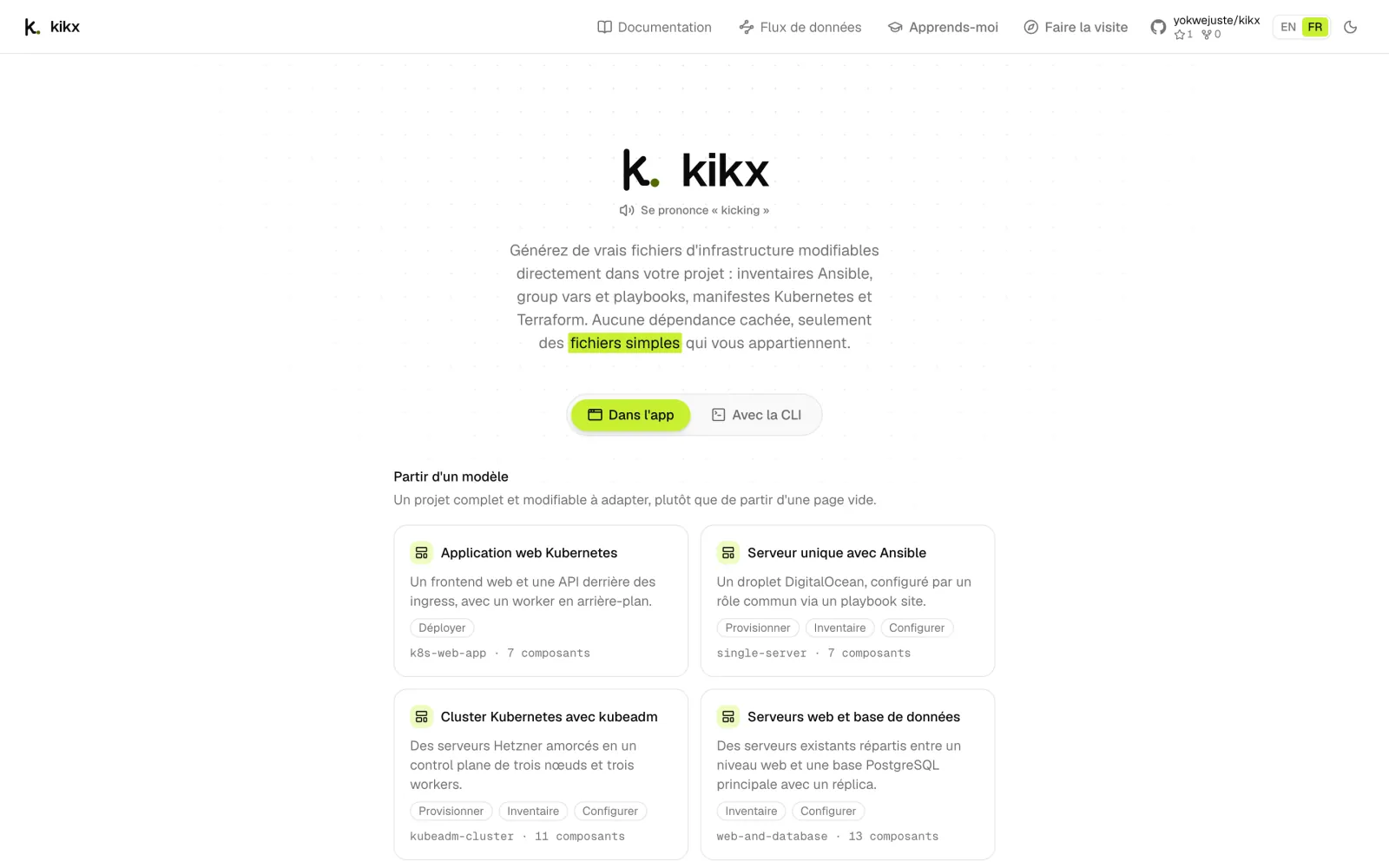
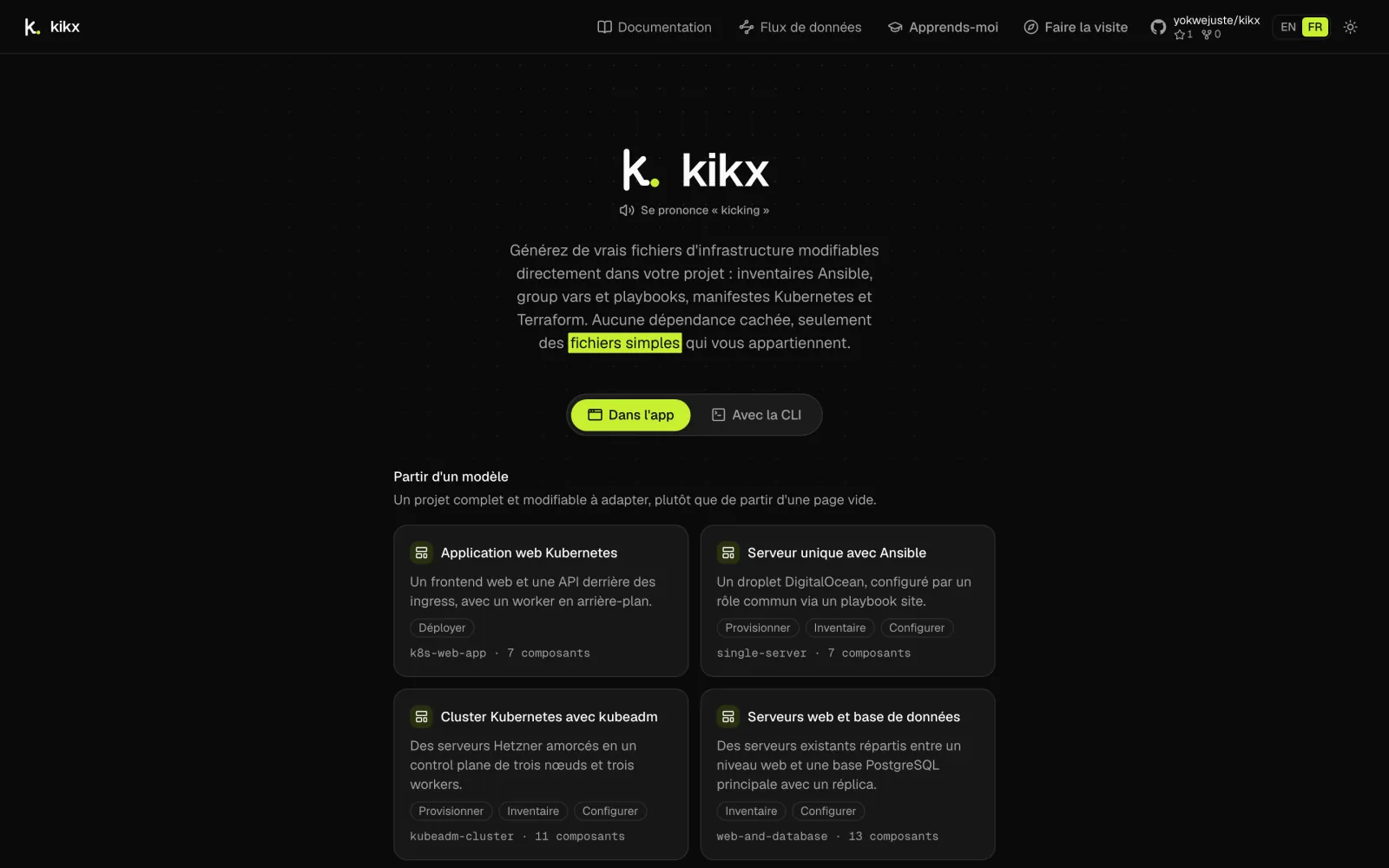
Dans l’app / Avec la CLI
Un sélecteur sous l’introduction choisit comment vous voulez utiliser kikx. Ce choix est mémorisé dans ce navigateur et détermine aussi les leçons que le choix Apprends-moi affiche en premier.
Dans l’app affiche les modèles, Projet vierge et Ouvrir un preset.
Avec la CLI affiche les commandes qui font la même chose dans un terminal, de l’installation de kikx à
kikx apply, avec un bouton Copier les commandes qui les copie toutes. Voir Votre premier projet avec la CLI.
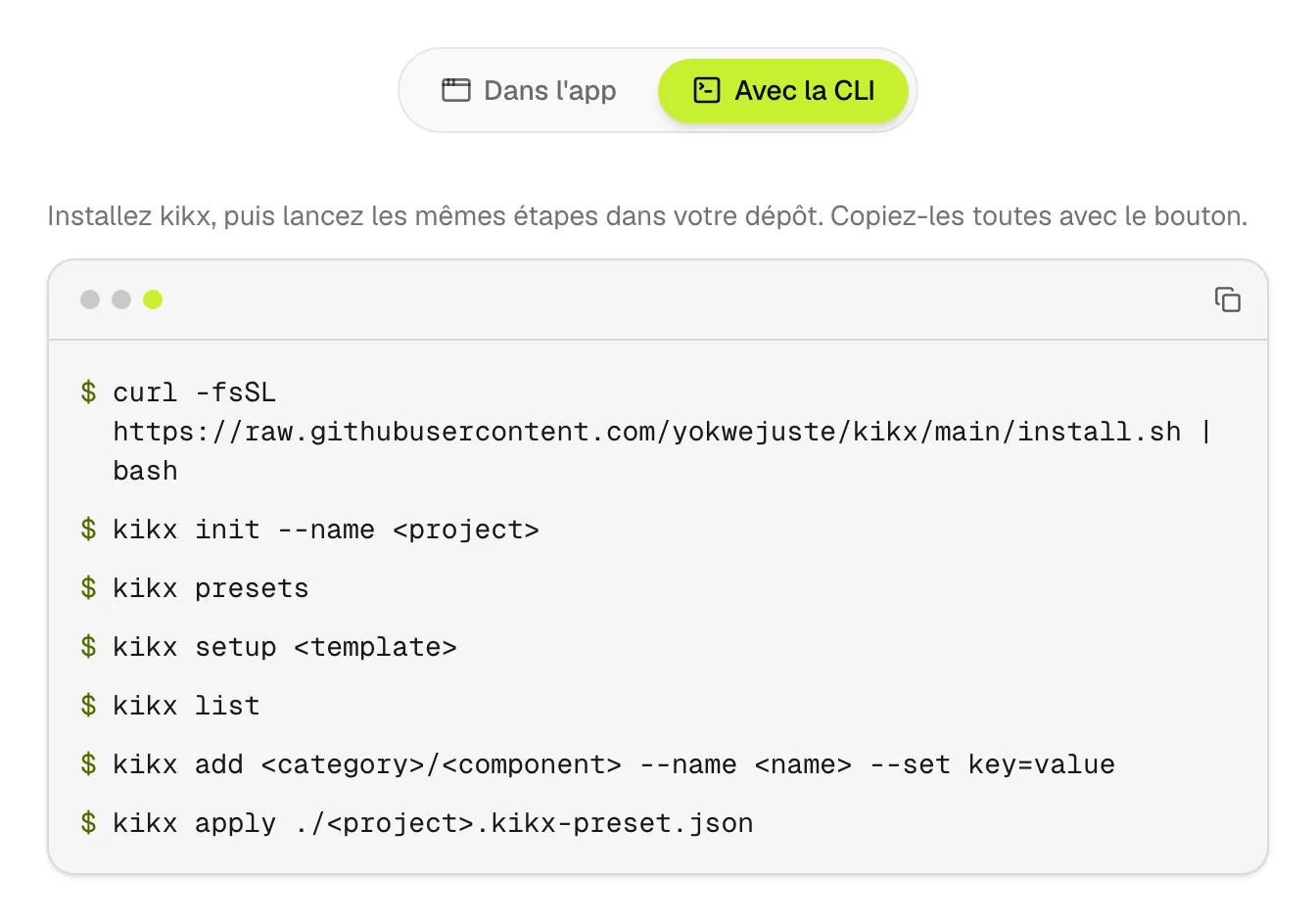
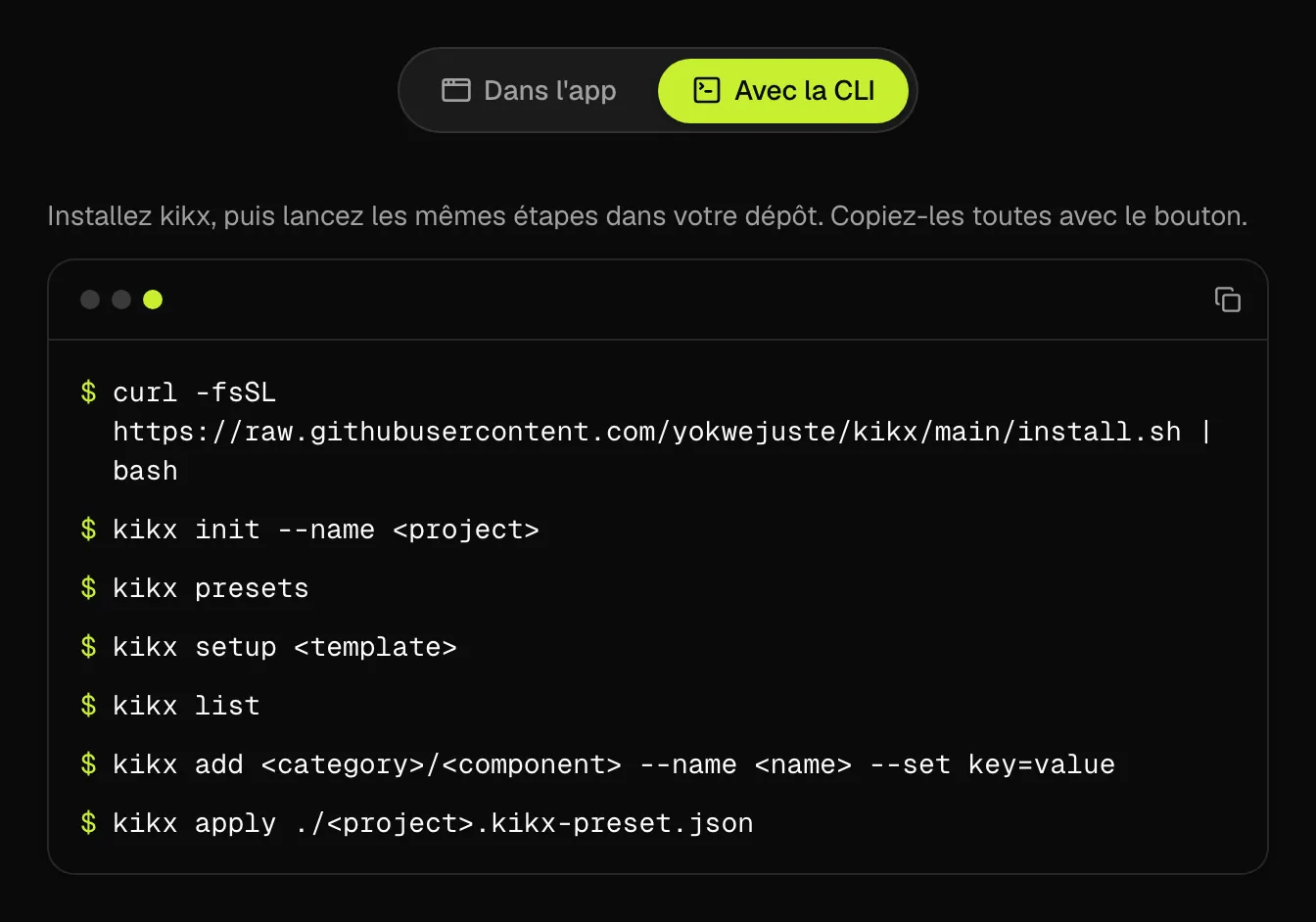
Partir d’un modèle
Partir d’un modèle liste les modèles intégrés. Chaque carte affiche le titre et la description du modèle, des badges pour les étapes qu’il couvre (Provisionner, Inventaire, Configurer, Déployer), son nom et son nombre de composants. Cliquez sur une carte pour charger le modèle et l’ouvrir dans le constructeur.
Ouvrir un modèle remplace le projet présent dans ce navigateur, après une confirmation sur la carte de reprise. Voir Partir d’un modèle dans l’app.
Projet vierge
Saisissez un Nom du projet et cliquez sur Commencer. Le namespace par défaut et le dossier de sortie prennent les valeurs par défaut du registre ; modifiez-les ensuite avec les badges de paramètres. Commencer un projet vierge remplace le projet présent dans ce navigateur, après une confirmation sur la carte de reprise.
Ouvrir un preset
Ouvrir un preset ouvre un .kikx-preset.json exporté plus tôt, depuis ce navigateur ou un autre, et vous amène dans le constructeur. Un fichier qui n’est pas un preset kikx affiche Impossible d’ouvrir ce preset. Comme un modèle, il remplace le projet en cours après une confirmation. Voir Exporter et rouvrir un projet dans l’app.
Carte de reprise
Quand ce navigateur contient déjà un projet, une carte en haut affiche Reprendre suivi du nom du projet, avec son nombre de composants.
Reprendre ouvre le constructeur là où vous vous étiez arrêté.
Le bouton de fermeture (Abandonner suivi du nom du projet) demande une confirmation. Abandonner supprime le projet et ses brouillons non enregistrés de ce navigateur ; Conserver annule.
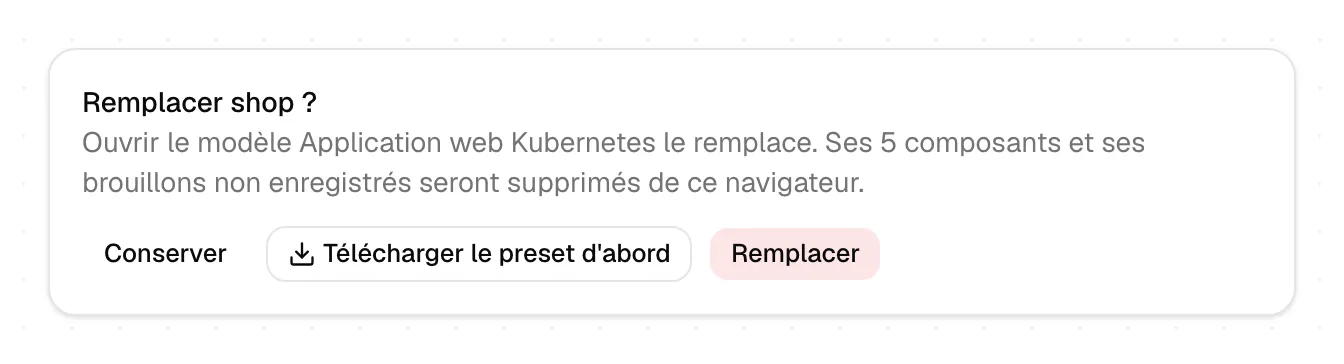
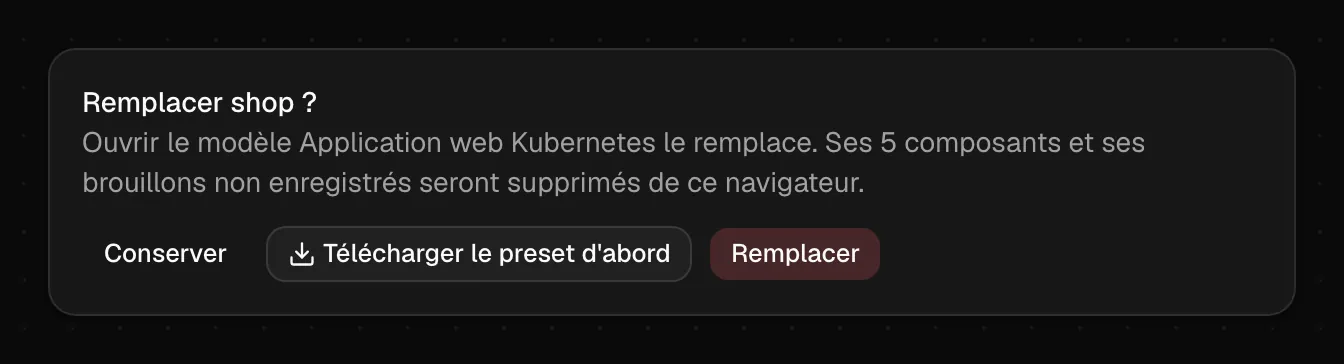
Commencer un projet vierge, ou ouvrir un modèle ou un preset, transforme la carte en confirmation : Remplacer suivi du nom du projet. Télécharger le preset d’abord télécharge le projet actuel sous forme de
.kikx-preset.json, Remplacer continue, Conserver annule. Sans projet enregistré, il n’y a ni carte ni confirmation.
En bas de la page, Voir comment les données circulent dans kikx ouvre la page Flux de données.
Le constructeur
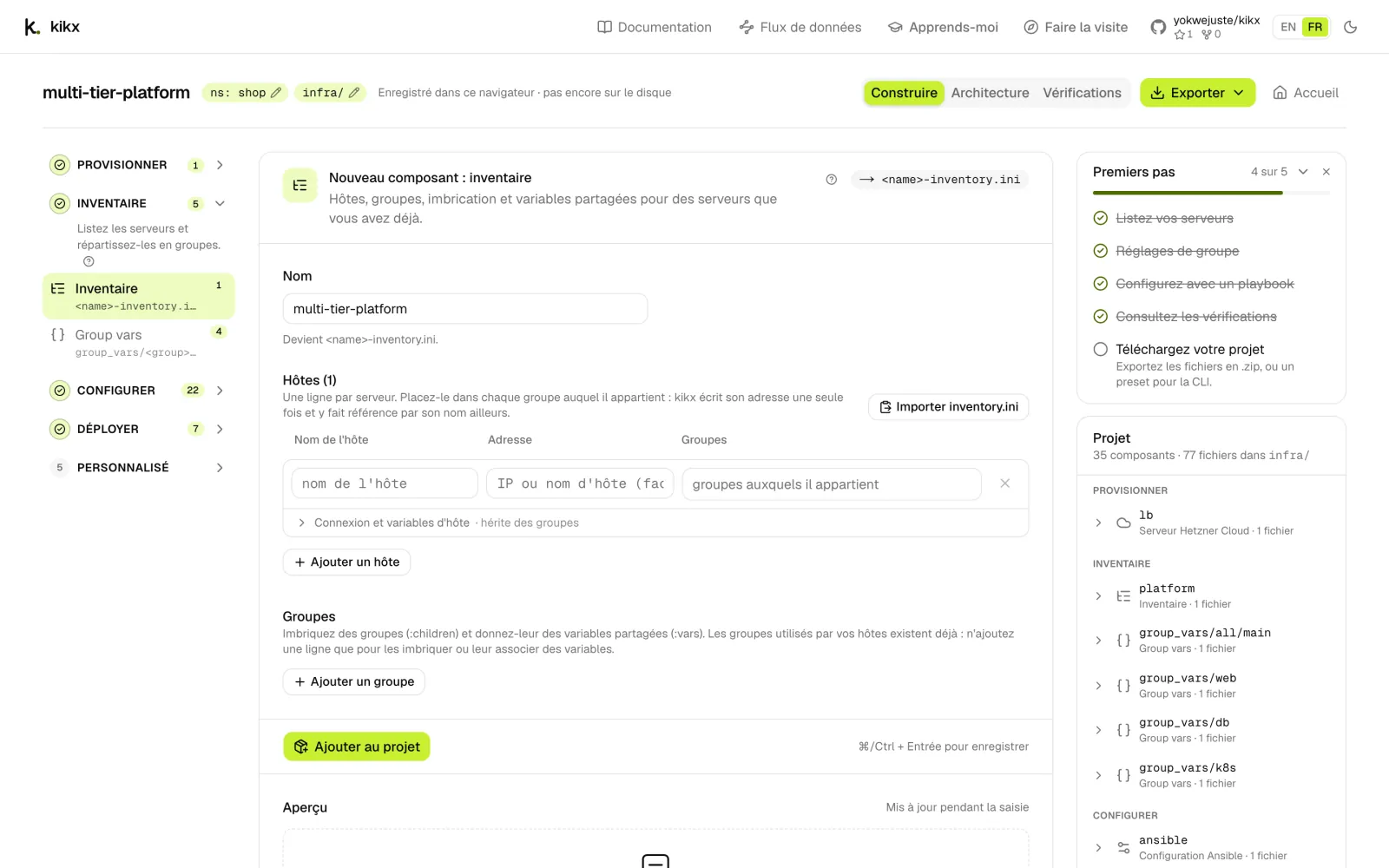
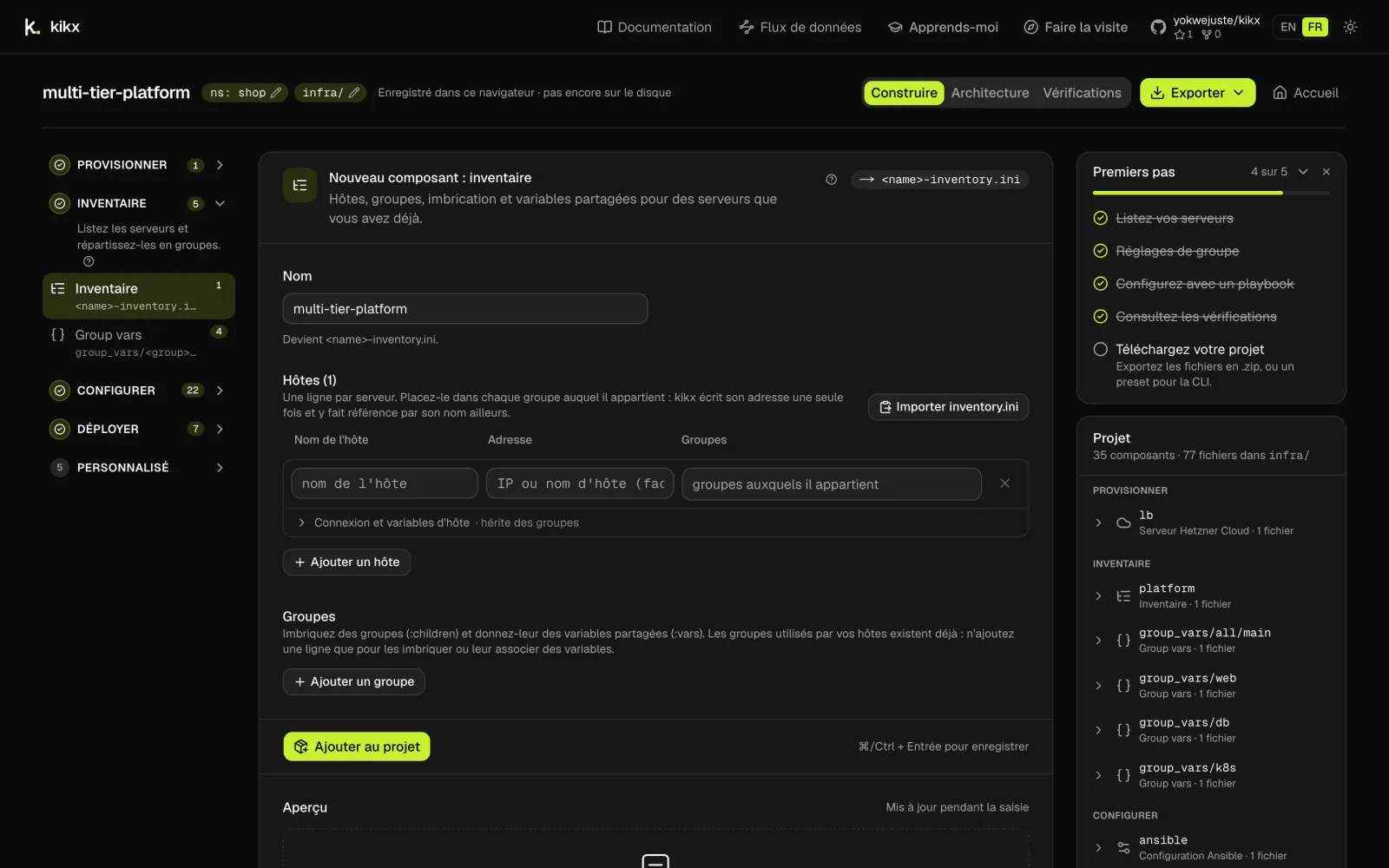
Le constructeur (/build) sert à ajouter et modifier des composants. S’il n’existe pas encore de projet, il affiche Aucun détail de projet pour l’instant. avec un lien vers la page d’accueil.
Barre du haut
Commande |
Ce qu’elle fait |
|---|---|
Nom du projet |
Le nom donné au projet. Il sert à nommer les fichiers téléchargés. |
Badge |
Ouvre Paramètres du projet sur le champ Namespace Kubernetes par défaut. |
Badge |
Ouvre Paramètres du projet sur le champ Dossier de sortie. |
État de l’enregistrement |
Enregistré dans ce navigateur · pas encore sur le disque jusqu’à votre premier export ; ensuite Téléchargé avec le temps écoulé, ou Modifié depuis le dernier téléchargement si vous modifiez le projet après un export. Survolez-le pour plus de détails. |
Projet (n) |
Sur les très grands écrans uniquement : ouvre le tiroir du projet. |
Construire / Architecture / Vérifications |
Passent d’une vue à l’autre. |
Exporter |
Ouvre le menu Exporter. Désactivé tant que le projet n’a aucun composant. |
Accueil |
Retour à la page d’accueil. Le projet reste enregistré dans ce navigateur. |
Badges de paramètres du projet
Les deux badges ouvrent la même fenêtre Paramètres du projet :
Namespace Kubernetes par défaut : le namespace donné aux composants Kubernetes qui n’en définissent pas. Les composants déjà présents gardent l’ancien ; les nouveaux, et ceux que vous rouvrez puis enregistrez, utilisent le nouveau.
Dossier de sortie : le dossier dans lequel vos fichiers sont écrits à l’intérieur du
.zip.
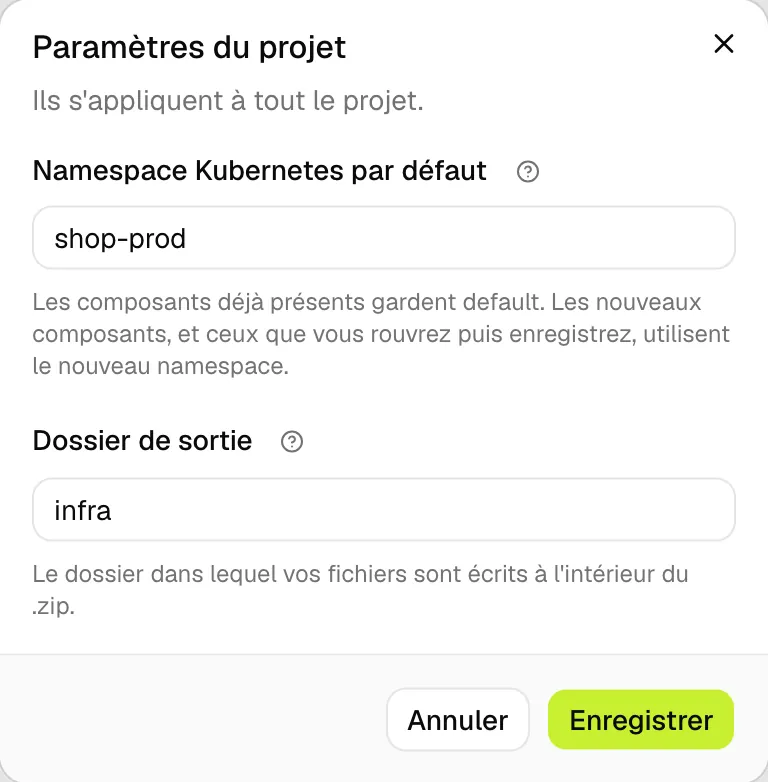
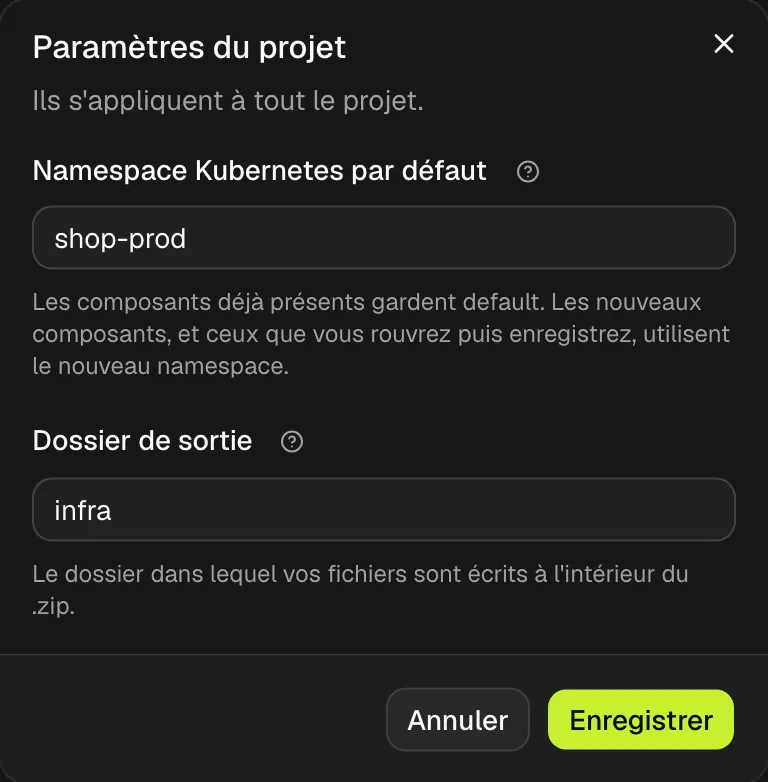
Cliquez sur Enregistrer pour appliquer ou sur Annuler pour fermer. Voir Modifier les paramètres du projet dans l’app.
Catalogue de composants
La colonne de gauche liste les composants par étape, dans l’ordre où on en a généralement besoin. L’en-tête de chaque étape affiche son numéro, ou une coche dès que le projet contient un de ses composants, et le nombre de ces composants. Cliquez sur un en-tête pour ouvrir ou fermer l’étape. Sur les écrans plus étroits qu’un ordinateur portable, le catalogue se trouve derrière un bouton Composants au-dessus de l’éditeur.
Étape |
Entrées |
|---|---|
Provisionner |
Serveur cloud |
Inventaire |
Inventaire, Group vars |
Configurer |
Playbook, Playbook site, Squelette de rôle ; sous Afficher plus (3) : Rôle commun, Configuration Ansible, Amorçage Kubernetes |
Déployer |
Deployment, Service, Ingress |
Personnalisé |
Depuis une URL de registre |
Chaque entrée affiche le fichier qu’elle écrit et combien le projet en contient. Afficher plus révèle les entrées moins courantes d’une étape et Afficher moins les masque à nouveau ; dès que vous en utilisez une, elle reste visible. Le ? à côté de la description d’une étape explique le terme, avec un lien vers la documentation.
Sur un projet vide, la zone de l’éditeur affiche à la place Votre projet est vide : une carte par étape avec un bouton comme Ajouter Inventaire, et un lien Ou partir d’un modèle.
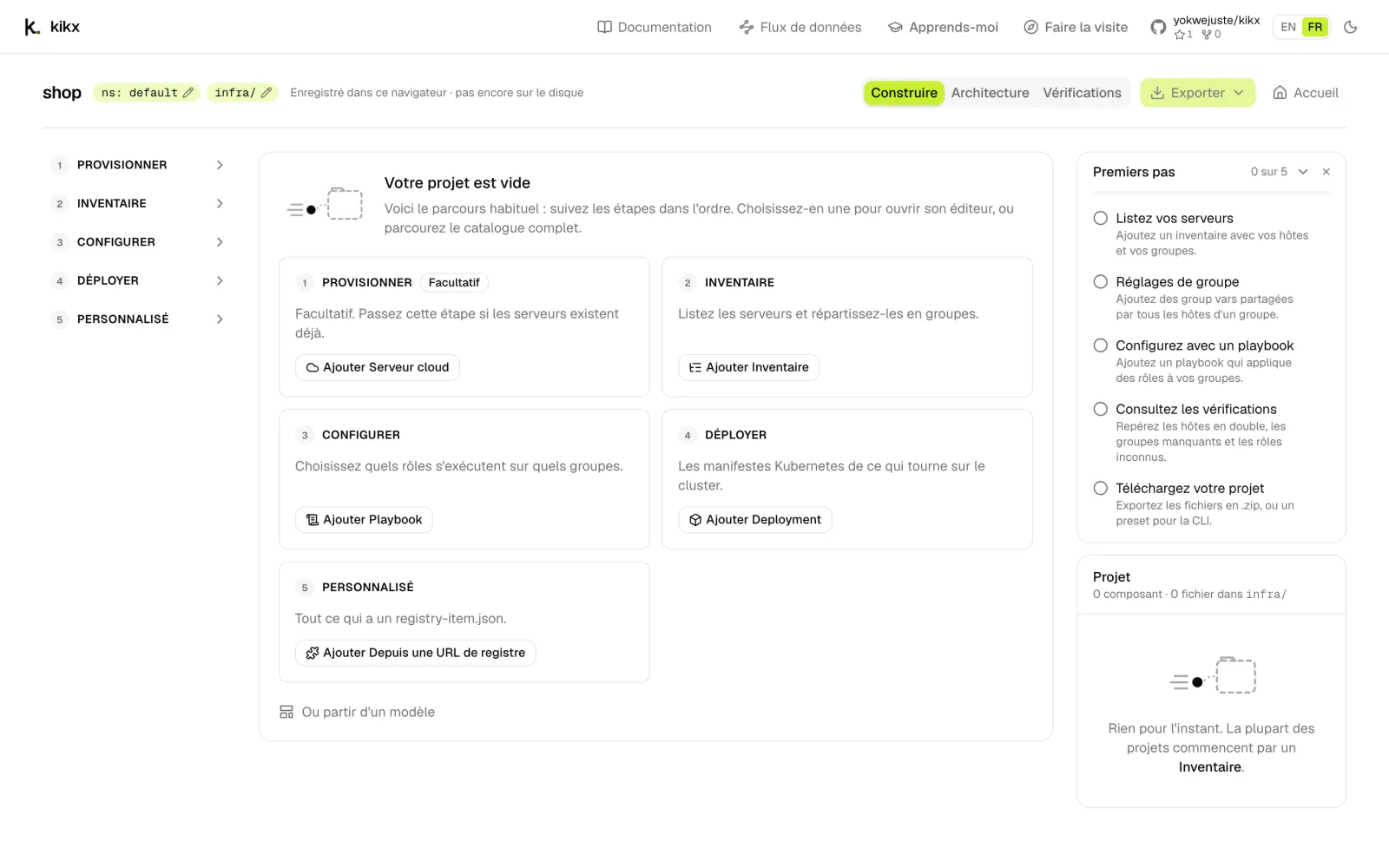
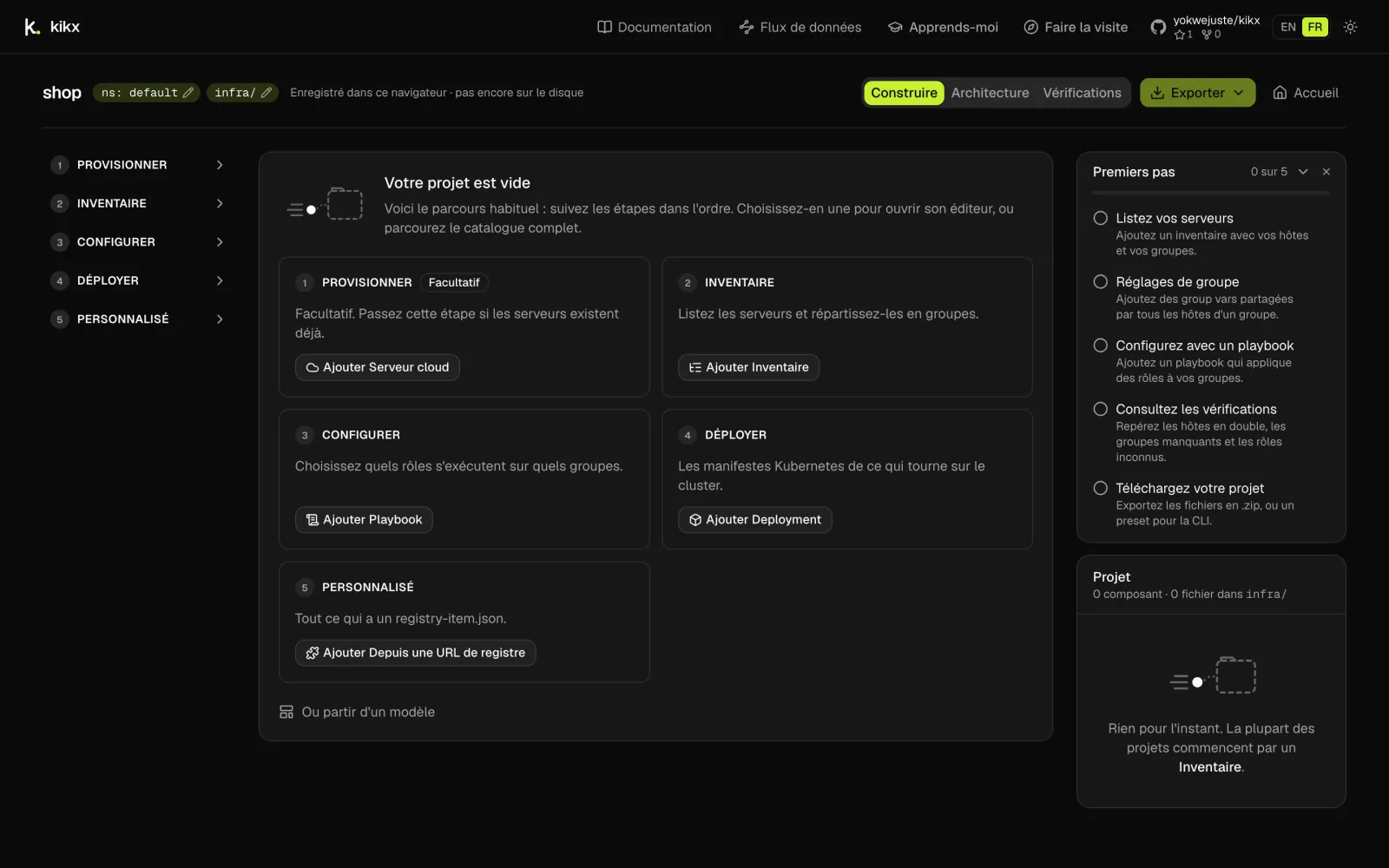
L’emplacement de chaque composant dans le catalogue, avec les champs de son formulaire, est indiqué dans Composants. Pour provisionner des serveurs ou déployer sur Kubernetes depuis le catalogue, voir Provisionner des serveurs cloud dans l’app et Déployer une application sur Kubernetes dans l’app.
Éditeur et aperçu en direct
Cliquer sur une entrée du catalogue ouvre son formulaire. Le titre indique Nouveau composant : suivi du nom de l’entrée, ou Modification : suivi du nom de l’entrée et de celui du composant quand vous en ouvrez un existant. Un badge affiche le fichier écrit par le composant, ou le nombre de fichiers. En modification, Nouveau ouvre un formulaire vierge du même type.
Les champs partent de valeurs par défaut sensées. Les champs obligatoires vides ou invalides sont mis en évidence, avec la raison sous le champ.
Aperçu affiche les fichiers générés et est Mis à jour pendant la saisie. Chaque fichier a un bouton Copier. Tant qu’il manque des champs obligatoires, il indique L’aperçu apparaît dès que les champs obligatoires sont remplis. ; si une modification rend ensuite le formulaire invalide, il garde le dernier rendu valide.
Un fichier déjà écrit par un autre composant est signalé dans l’aperçu et dans la barre d’enregistrement.
Quand vous ouvrez un composant signalé par les vérifications, ses problèmes sont listés au-dessus du formulaire.
Les modifications non enregistrées sont conservées comme brouillon dans ce navigateur. Quand vous revenez au formulaire, il indique Brouillon non enregistré restauré, datant du suivi de la date, avec Abandonner le brouillon.
Pour ouvrir, modifier, supprimer et restaurer des composants pas à pas, voir Modifier des composants dans l’app.
Barre d’enregistrement
La barre d’enregistrement reste collée en bas du formulaire.
Commande |
Ce qu’elle fait |
|---|---|
Ajouter au projet |
Génère le composant et l’ajoute. Affiché pour un nouveau composant. |
Enregistrer |
Génère et enregistre le composant en cours de modification. |
Réinitialiser / Annuler les modifications |
Abandonne vos modifications non enregistrées. Affiché dès que vous changez quelque chose. |
Indication |
⌘/Ctrl + Entrée pour enregistrer, Brouillon conservé dans ce navigateur ou Aucune modification non enregistrée. |
Appuyez sur Ctrl+Enter (Cmd+Enter sur macOS) n’importe où dans le formulaire pour ajouter ou enregistrer.
Après l’ajout, une notification indique le nom du composant suivi de ajouté et propose Suivant : avec l’entrée qui vient généralement ensuite. Si l’enregistrement remplace des fichiers écrits par un autre composant, la barre le signale d’abord, puis une fenêtre vous demande de Garder l’existant ou de Remplacer. Voir Résoudre les conflits de fichiers et les vérifications.
Panneau Projet
Le panneau Projet liste tout ce que vous avez ajouté, regroupé par étape, avec un résumé comme 5 composants · 5 fichiers dans infra/. Quand les vérifications trouvent des erreurs ou des avertissements, il en affiche le nombre et un bouton Examiner qui ouvre la vue Vérifications.
Sur chaque ligne :
cliquez sur le nom pour ouvrir le composant dans l’éditeur ;
cliquez sur la flèche (Afficher les fichiers) pour lister les fichiers qu’il écrit, puis sur un fichier pour le lire dans une visionneuse. Elle indique quel composant l’a généré ; modifiez ce composant pour changer le fichier ;
l’icône de corbeille (Supprimer) supprime le composant. La notification propose Annuler.
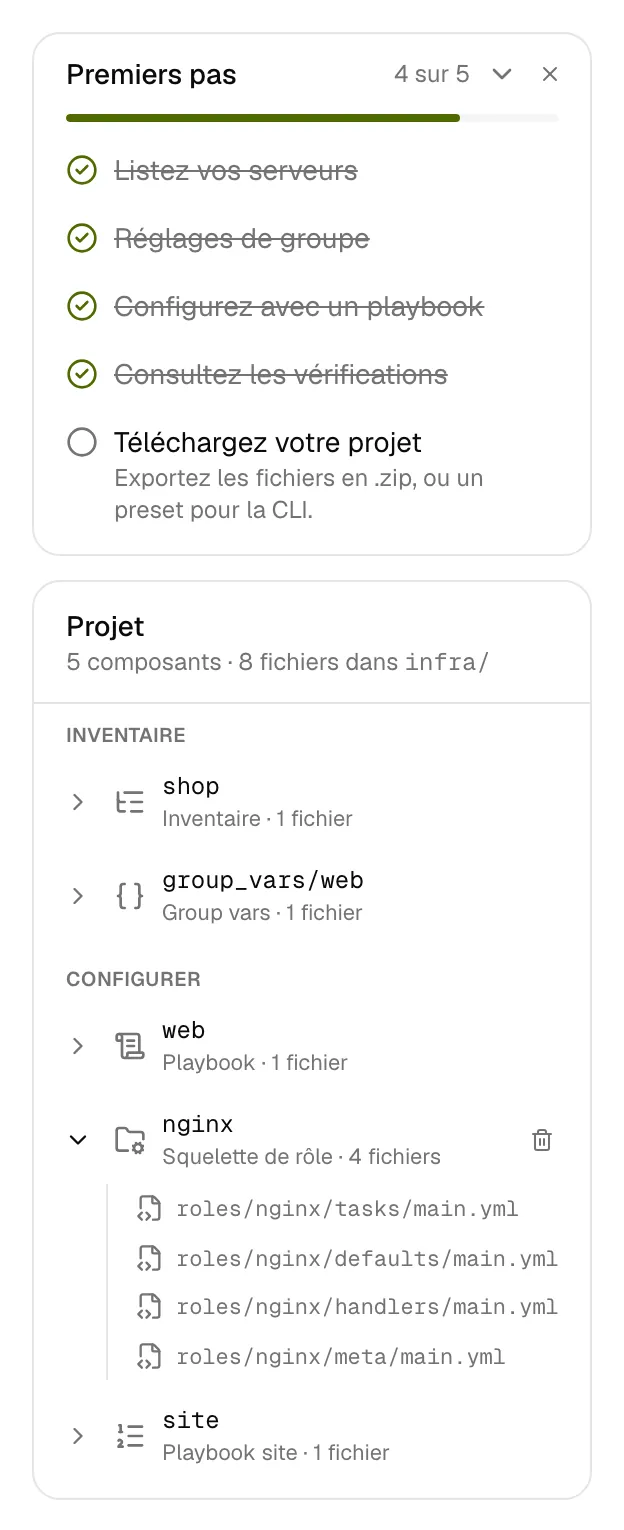
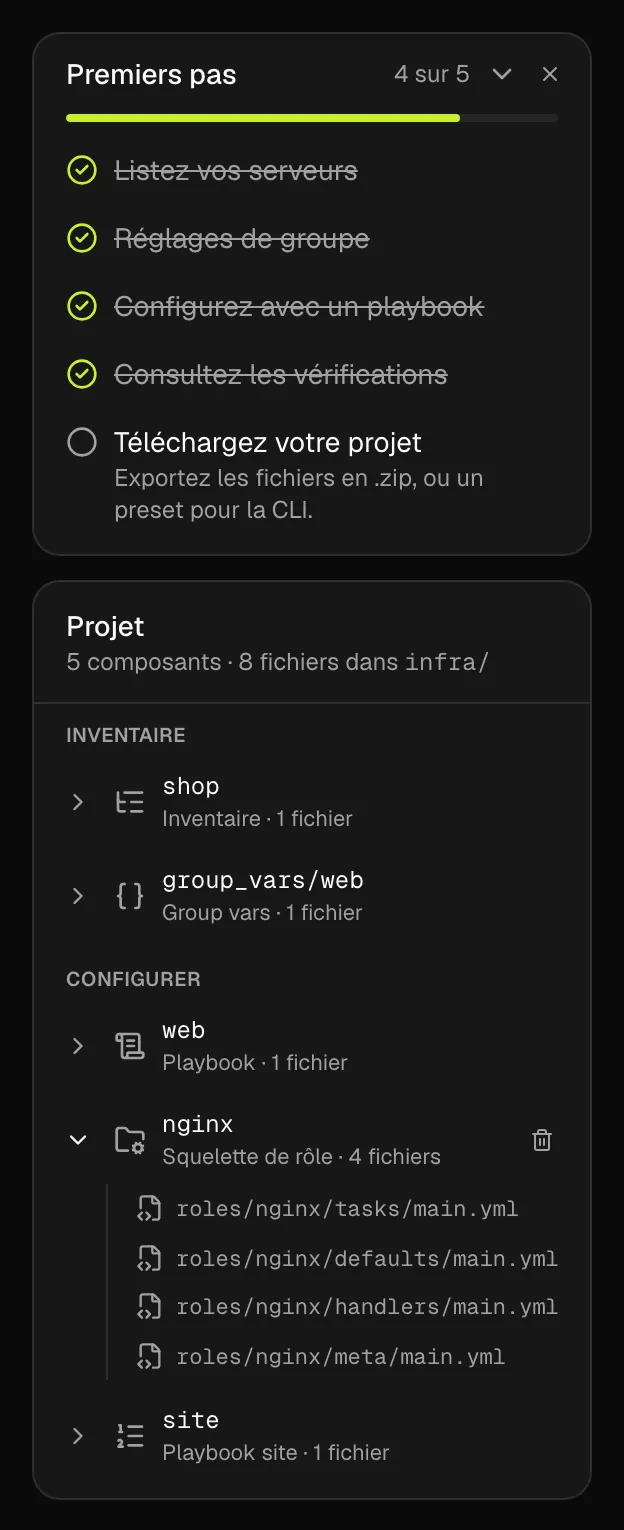
Un projet vide affiche Rien pour l’instant. La plupart des projets commencent par un Inventaire.
Premiers pas
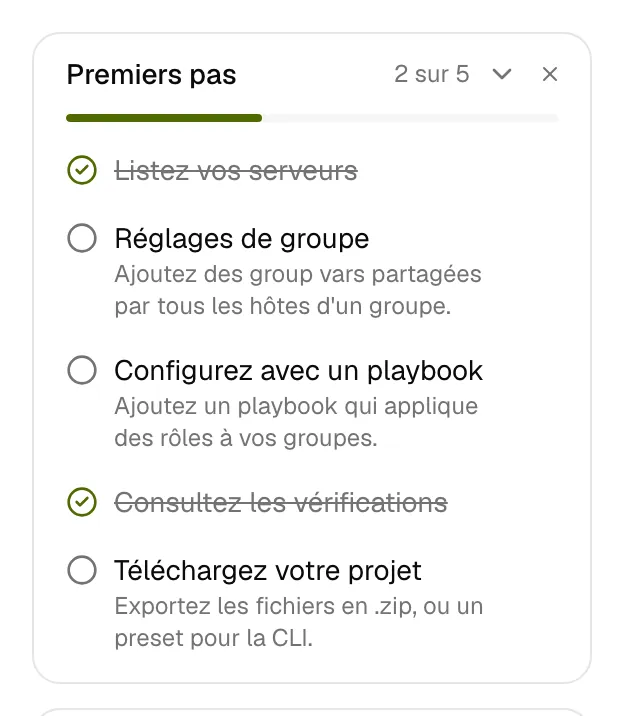
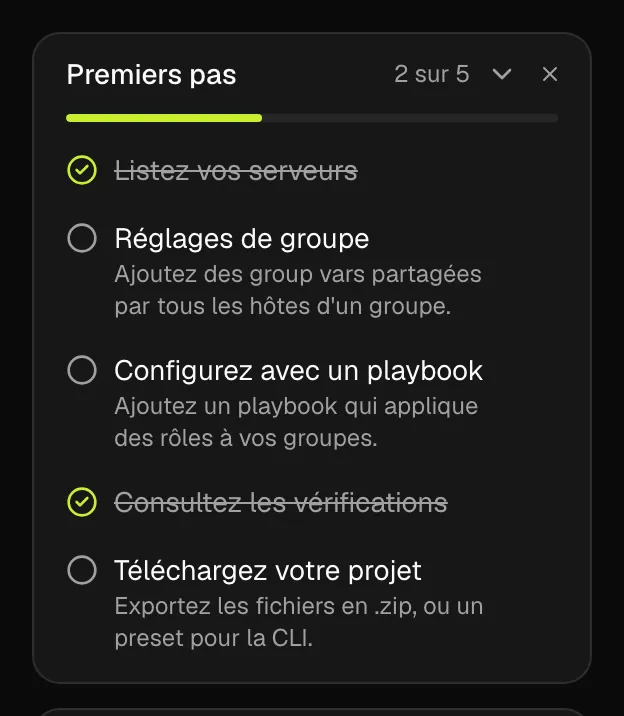
La liste Premiers pas se trouve au-dessus du panneau Projet et se coche toute seule au fil de votre travail :
Listez vos serveurs : ajoutez un inventaire.
Réglages de groupe : ajoutez des group vars.
Configurez avec un playbook : ajoutez un playbook.
Consultez les vérifications : ouvrez Vérifications, ou ayez des composants sans erreur.
Téléchargez votre projet : exportez le projet.
Elle affiche votre progression, par exemple 2 sur 5. Cliquez sur une étape ouverte pour aller au bon formulaire ou à la bonne vue. Cliquez sur le titre pour la replier, ou sur le bouton de fermeture (Masquer la liste) pour la masquer pour ce projet. Elle disparaît une fois toutes les étapes faites.
Tiroir du projet
Sur les très grands écrans, le panneau Projet et la liste passent dans un tiroir pour laisser la place à l’éditeur et à son aperçu côte à côte. Ouvrez-le avec Projet (n) dans la barre du haut, où n est le nombre de composants. Choisir un composant ou une étape ferme le tiroir.
Vues
Onglet |
Ce qu’il affiche |
|---|---|
Construire |
Le catalogue, l’éditeur et le panneau du projet. |
Architecture |
Un schéma des liens entre vos composants, en couloirs de gauche à droite. Survolez un nœud pour suivre ses liens, cliquez dessus pour modifier le composant. Agrandir ouvre le schéma en plein écran et Réduire (ou Échap) revient à la page. Exporter vers draw.io télécharge le schéma. Voir Comment le diagramme d’architecture est dessiné et Exporter l’architecture vers draw.io. |
Vérifications |
Ce que kikx a trouvé en confrontant vos composants, sous Erreurs, Avertissements et Remarques. Chaque problème a un bouton Ouvrir, suivi du nom du composant, pour chaque composant concerné ; les rôles que kikx ne vendorise pas peuvent être créés avec Créer suivi de leur nombre. Quand il n’y a rien à signaler, la vue indique Aucun conflit trouvé. Hôtes, groupes, playbooks et manifestes sont cohérents. Voir Vérifications. |
L’onglet Vérifications affiche le nombre d’erreurs et d’avertissements à côté de son libellé.
Menu Exporter
Élément |
Ce qu’elle fait |
|---|---|
Fichiers (.zip) |
Télécharge les fichiers générés, dans le dossier de sortie, avec |
Preset (.kikx-preset.json) |
Télécharge la recette du projet, à rouvrir ici ou à lancer avec |
Commande CLI |
Ouvre Lancer avec la CLI : les commandes |
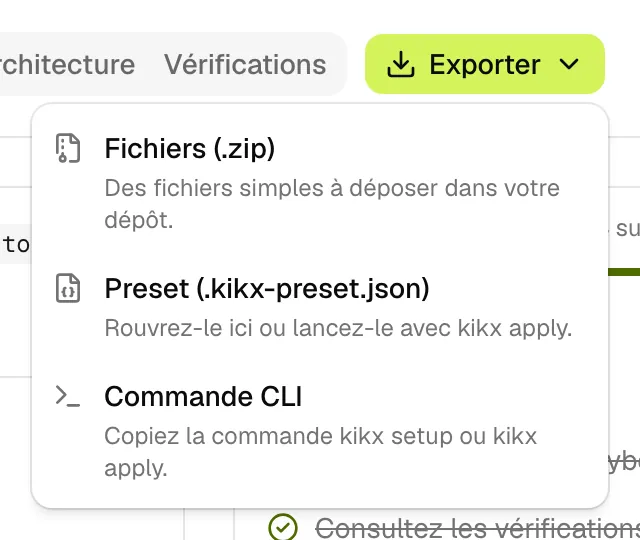
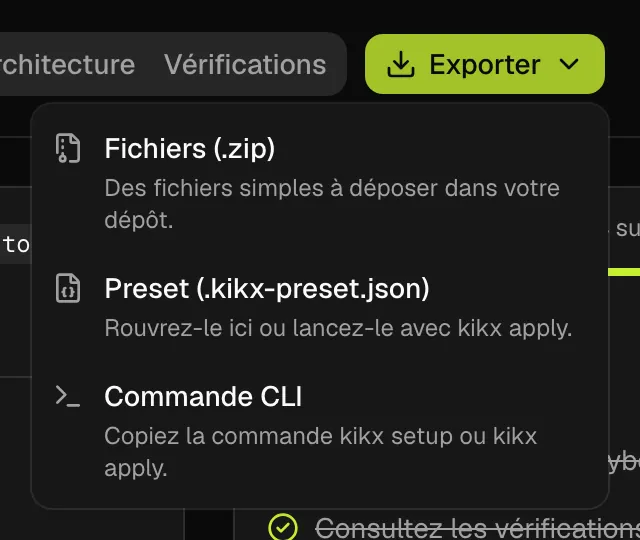
L’export est le seul moment où kikx écrit quelque chose sur votre machine. Voir Exporter et rouvrir un projet dans l’app et Où vit votre projet.
Sur un téléphone
Sur un écran de téléphone, le constructeur demande d’abord Vous voulez vraiment faire ça sur votre téléphone ? Continuer sur mon téléphone poursuit ; Copier le lien pour mon ordinateur copie l’adresse de la page.
Flux de données
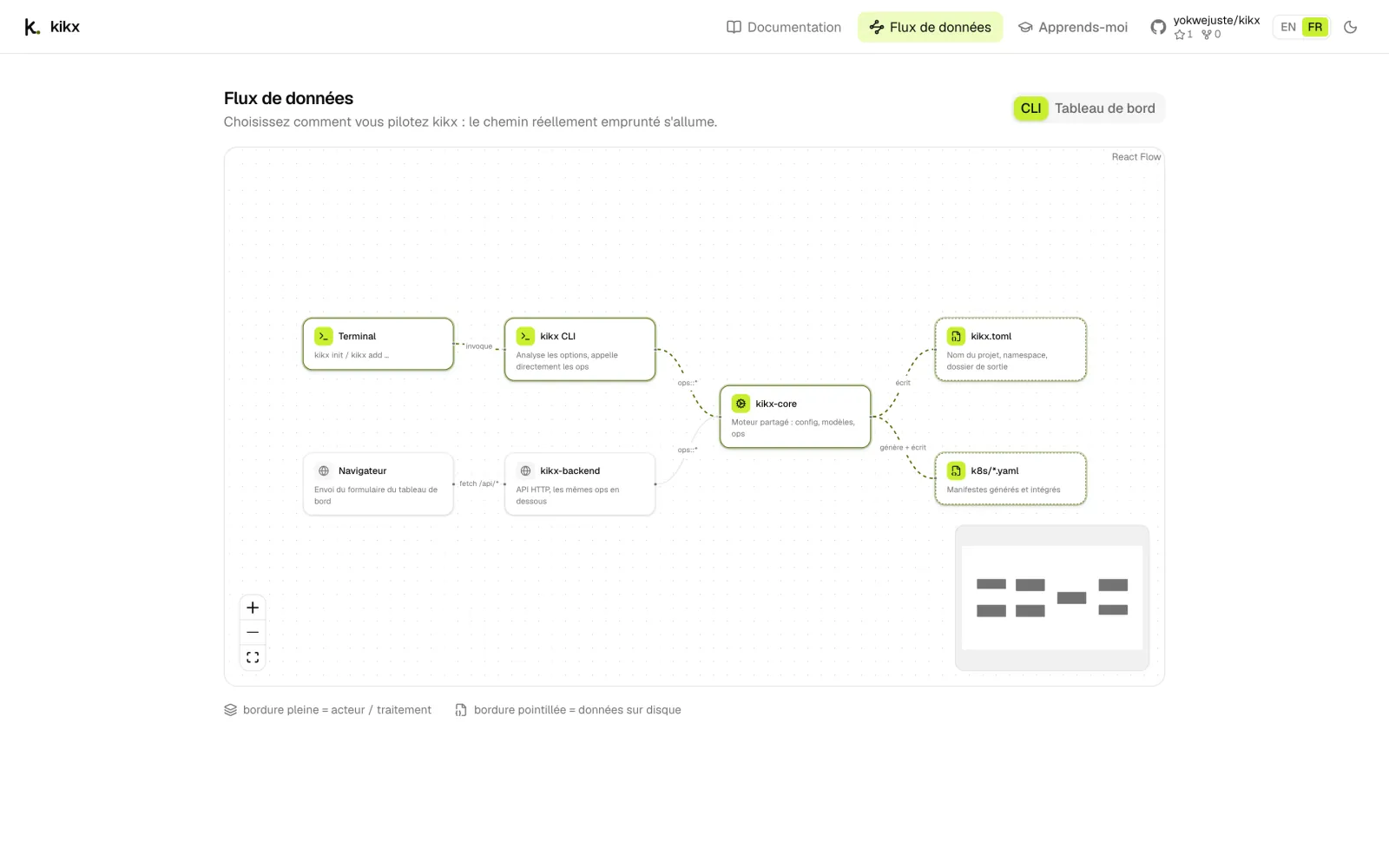
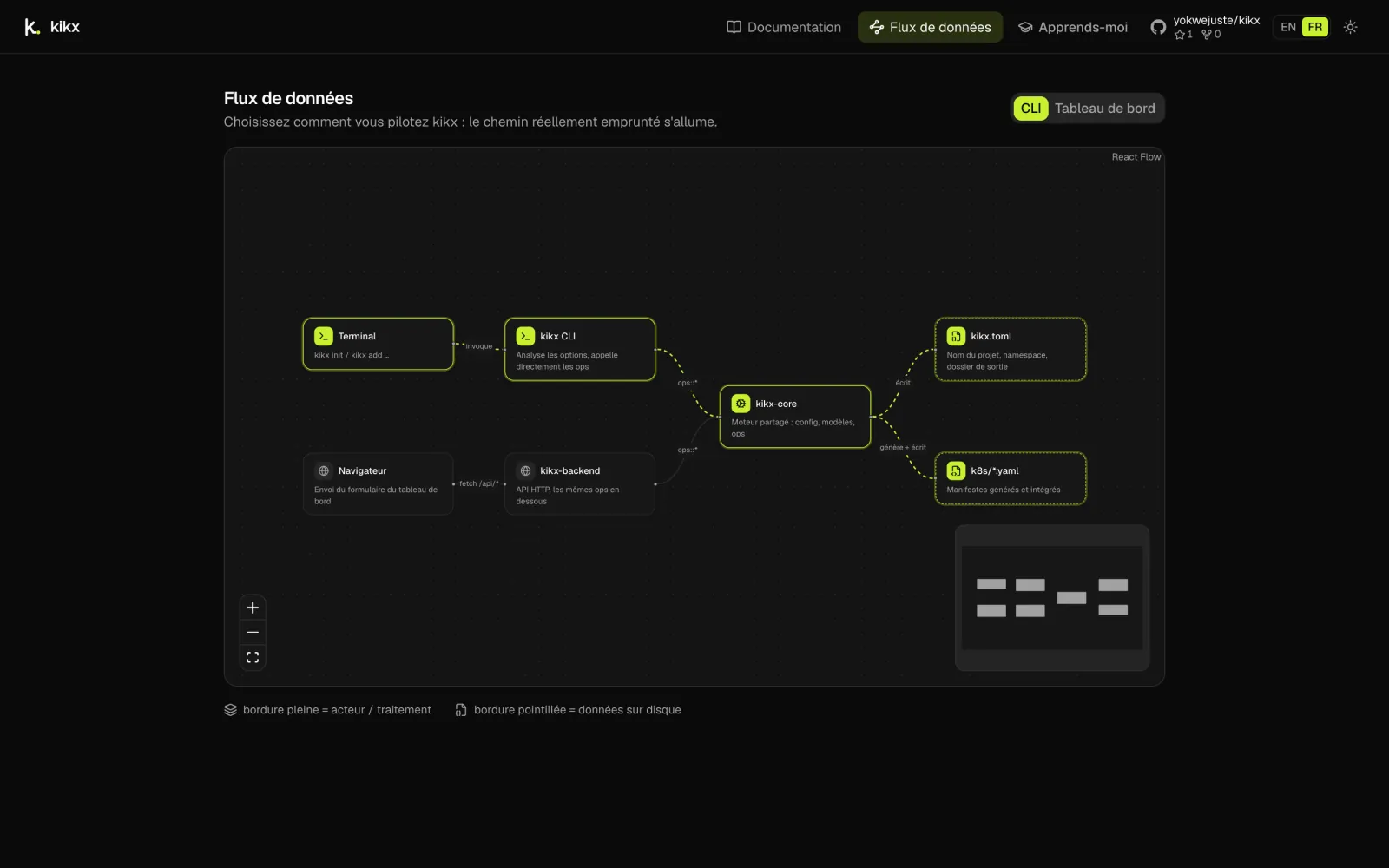
La page Flux de données (/flow) montre comment kikx transforme un modèle en fichiers. Choisissez CLI ou Tableau de bord en haut à droite : le chemin emprunté s’allume, du terminal ou du navigateur, en passant par la CLI ou le backend, jusqu’au moteur partagé, puis vers kikx.toml et les fichiers générés. Les bordures pleines sont des acteurs et des traitements ; les bordures pointillées, des données sur disque. Vous pouvez déplacer les nœuds, zoomer avec les commandes et vous déplacer avec la mini-carte. Voir Comment les éléments s’articulent.
Apprends-moi
Apprends-moi lance des leçons guidées dans l’application. kikx déplace un pointeur, remplit les formulaires et clique sur les boutons pendant qu’une légende explique chaque étape. Les leçons elles-mêmes sont décrites dans Laissez kikx vous montrer.
Choix des leçons
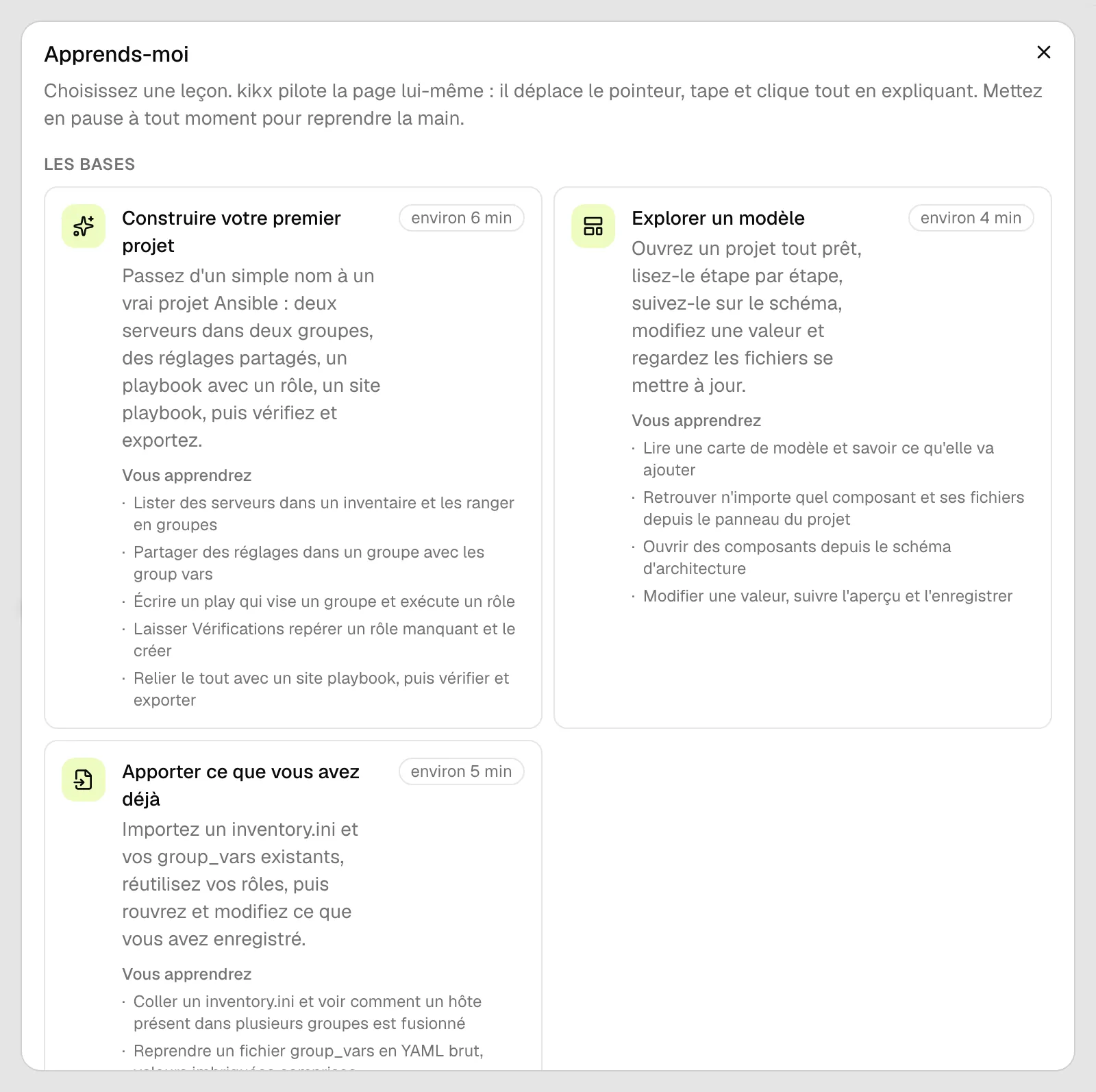
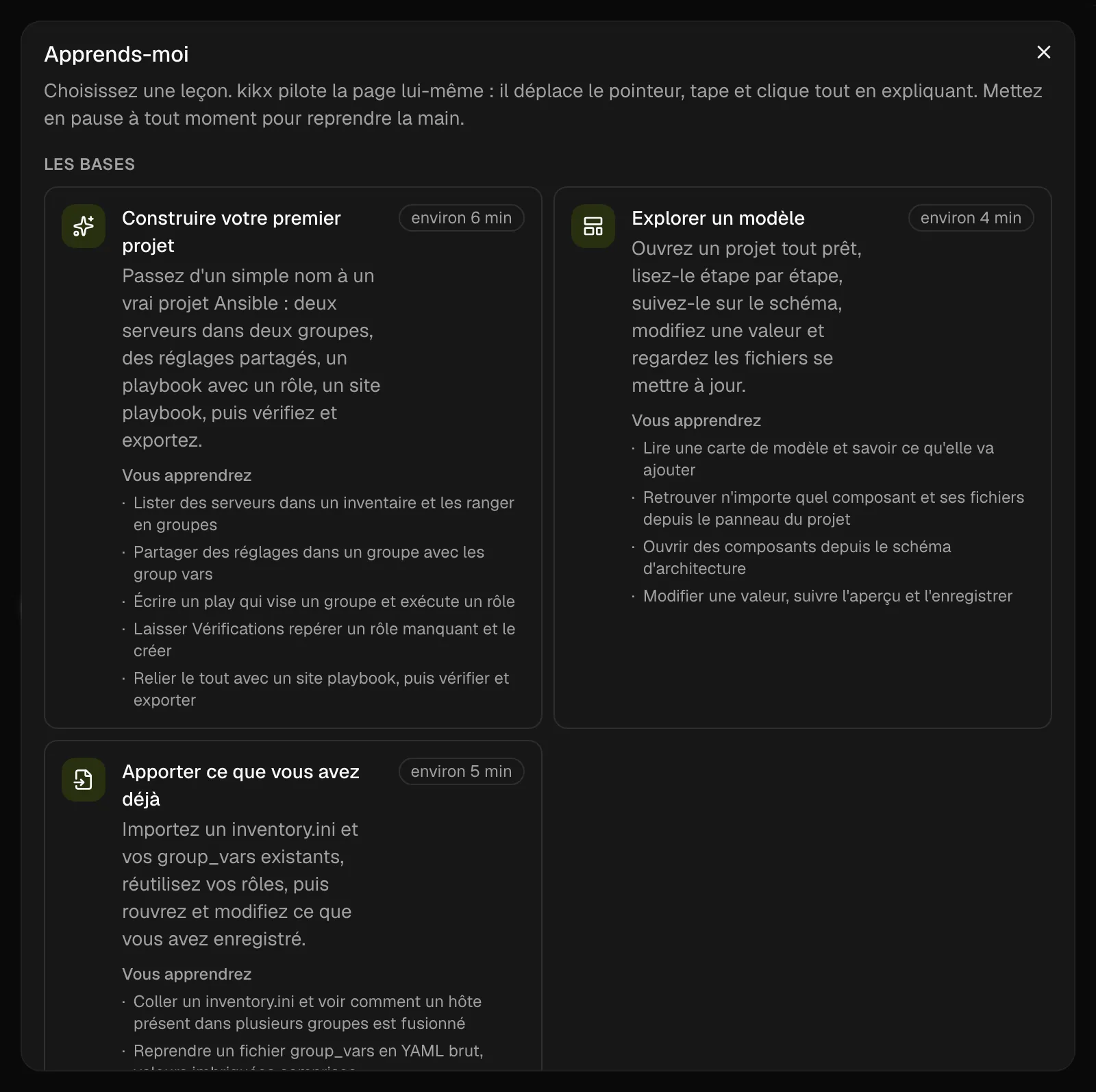
Le choix des leçons les range sous Les bases et Pour aller plus loin. Un sélecteur en haut passe des leçons Dans l’app à celles Avec la CLI. Chaque carte affiche le titre, une courte description, la durée, ce que Vous apprendrez, et Terminé une fois la leçon finie. Cliquez sur une carte pour commencer.
Carte de leçon
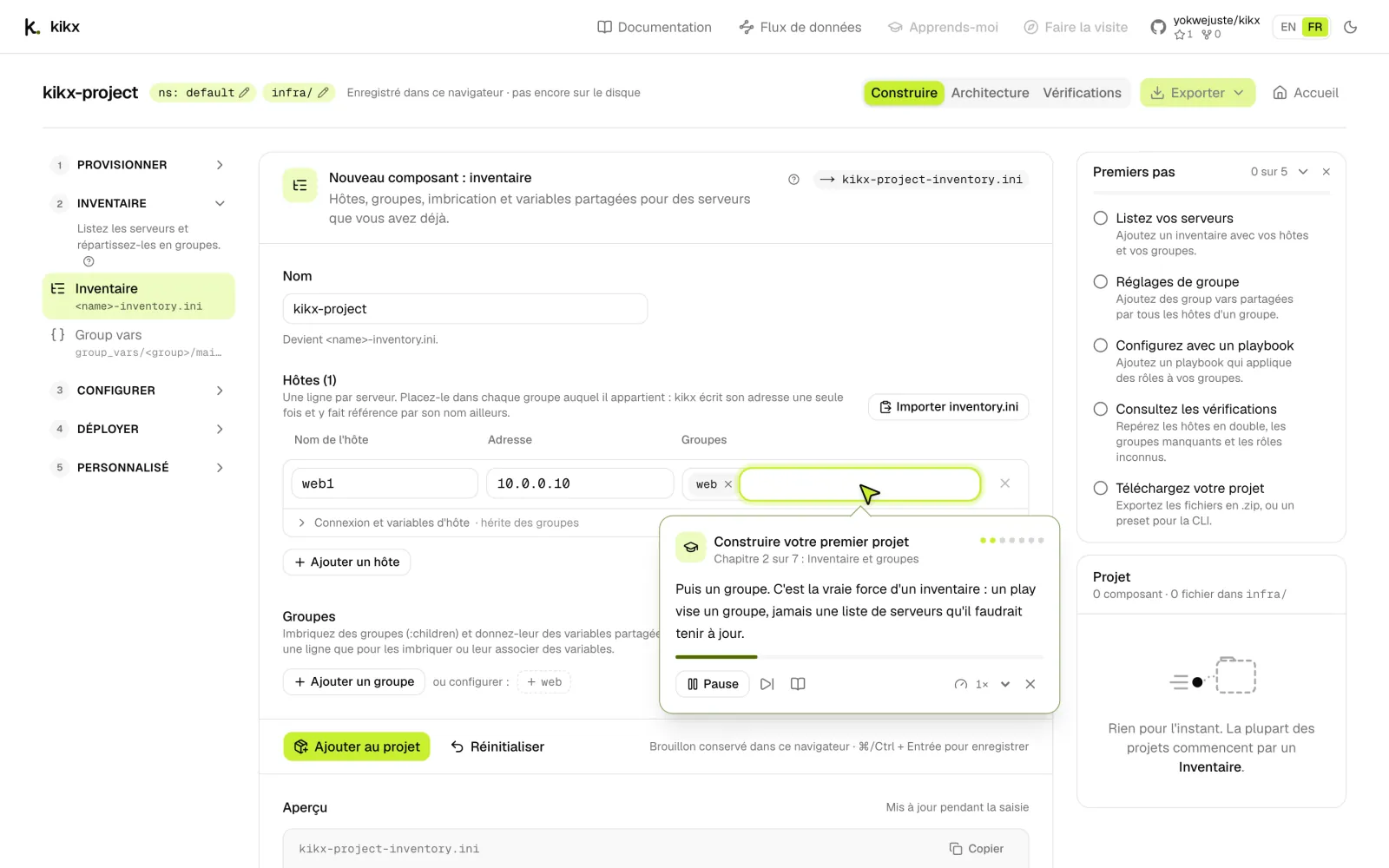
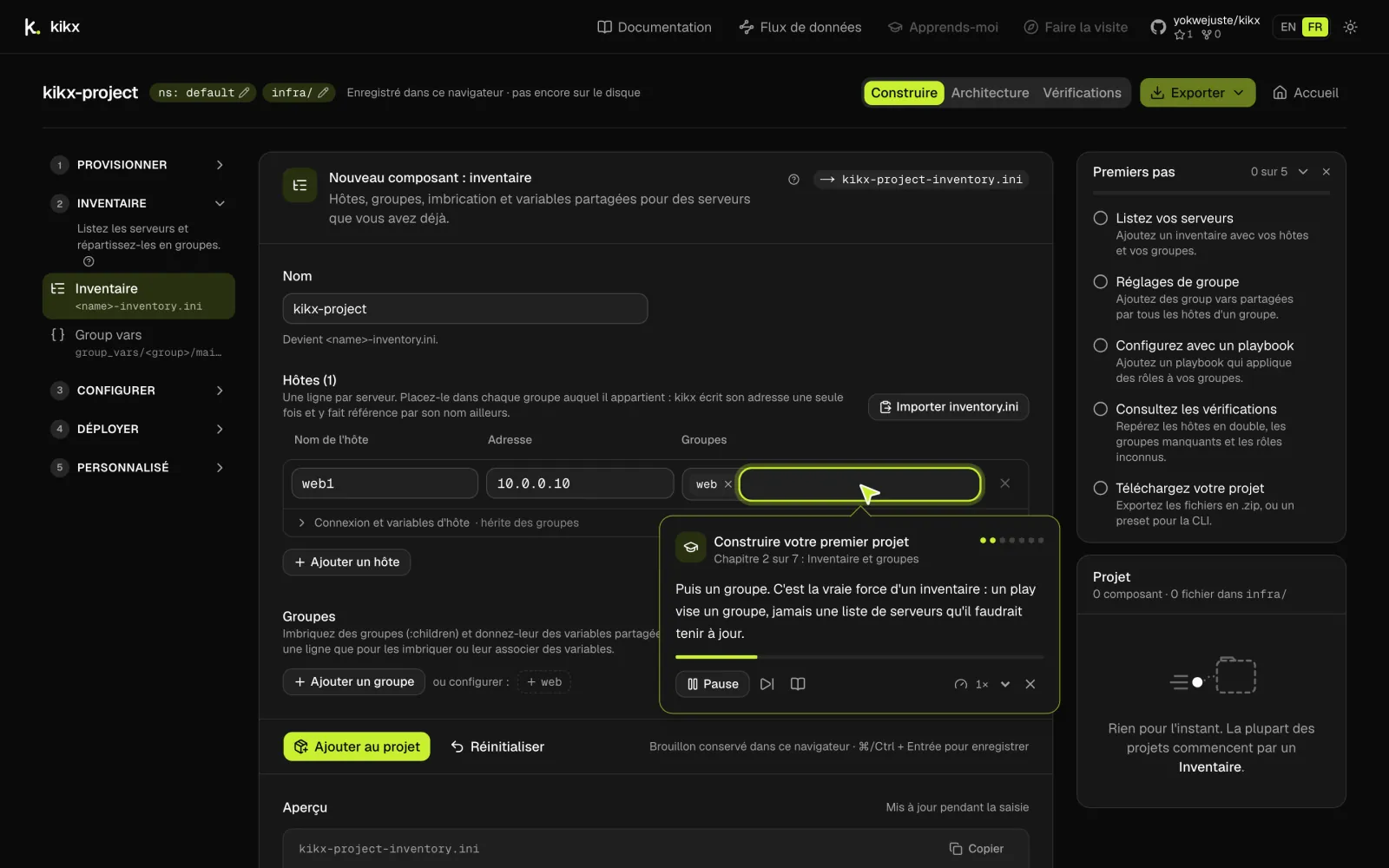
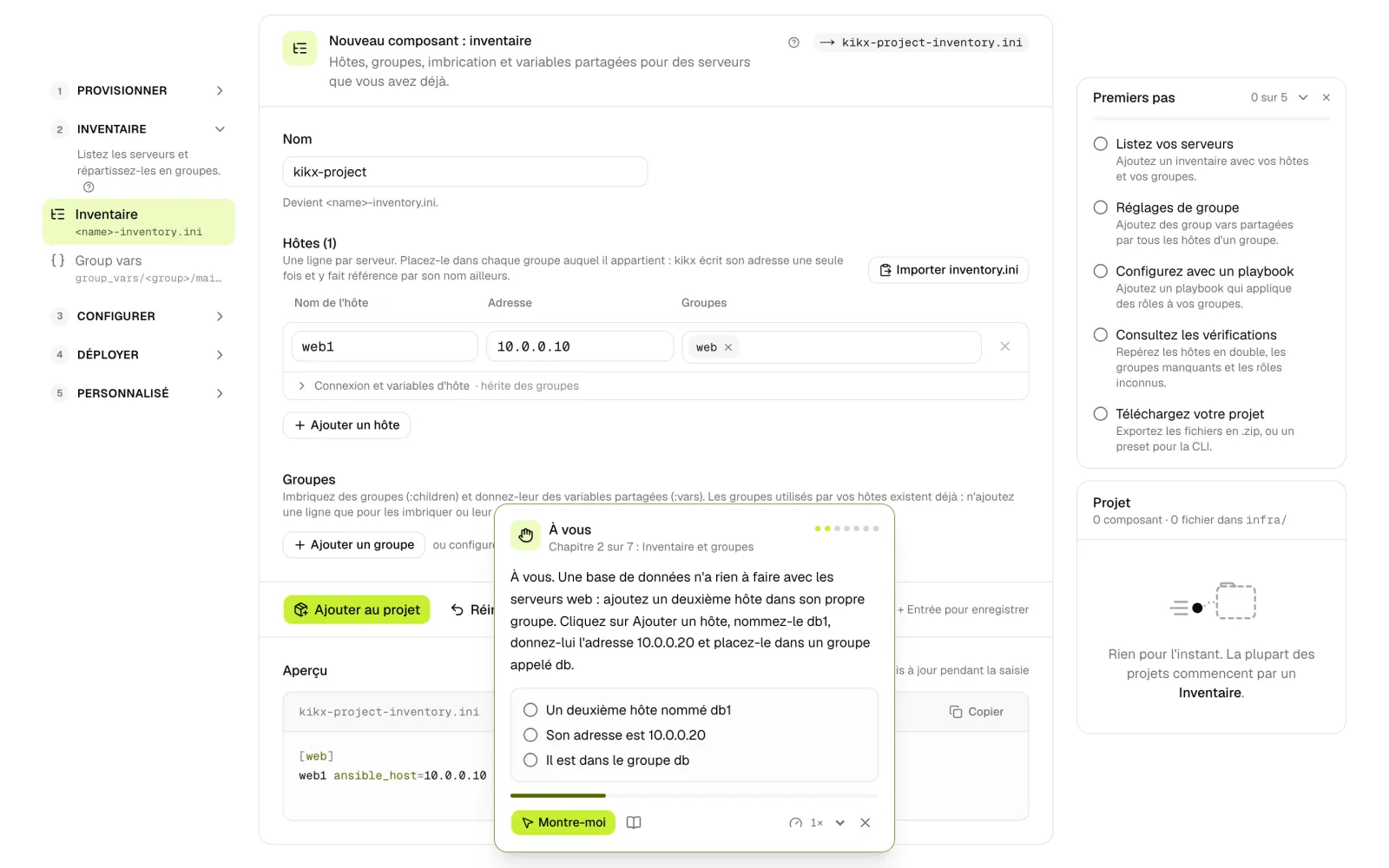
Pendant une leçon, une carte à côté de l’élément mis en évidence affiche le titre de la leçon, le chapitre (par exemple Chapitre 2 sur 7) et la légende. Vos propres clics sont suspendus pendant que kikx agit.
Commande |
Ce qu’elle fait |
|---|---|
Pause |
Arrête la leçon et vous rend la main sur la page. |
Reprendre |
Reprend à la même étape. |
Passer |
Passe à l’étape suivante sans attendre la fin de la légende. |
En savoir plus (icône de livre) |
Ouvre la page de documentation de l’étape en cours dans un nouvel onglet et met la leçon en pause. Affiché uniquement sur les étapes qui en ont une. |
Vitesse |
Joue la leçon à 0,5×, 1×, 1,5× ou 2×. Le choix est mémorisé. |
Arrêter la leçon |
Termine la leçon et remet votre projet en place. Esc fait de même pendant que la leçon se déroule. |
Si la page a changé pendant la pause et que kikx ne trouve plus l’élément suivant, la carte le signale. Remettez la page comme avant et appuyez sur Reprendre, ou arrêtez la leçon.
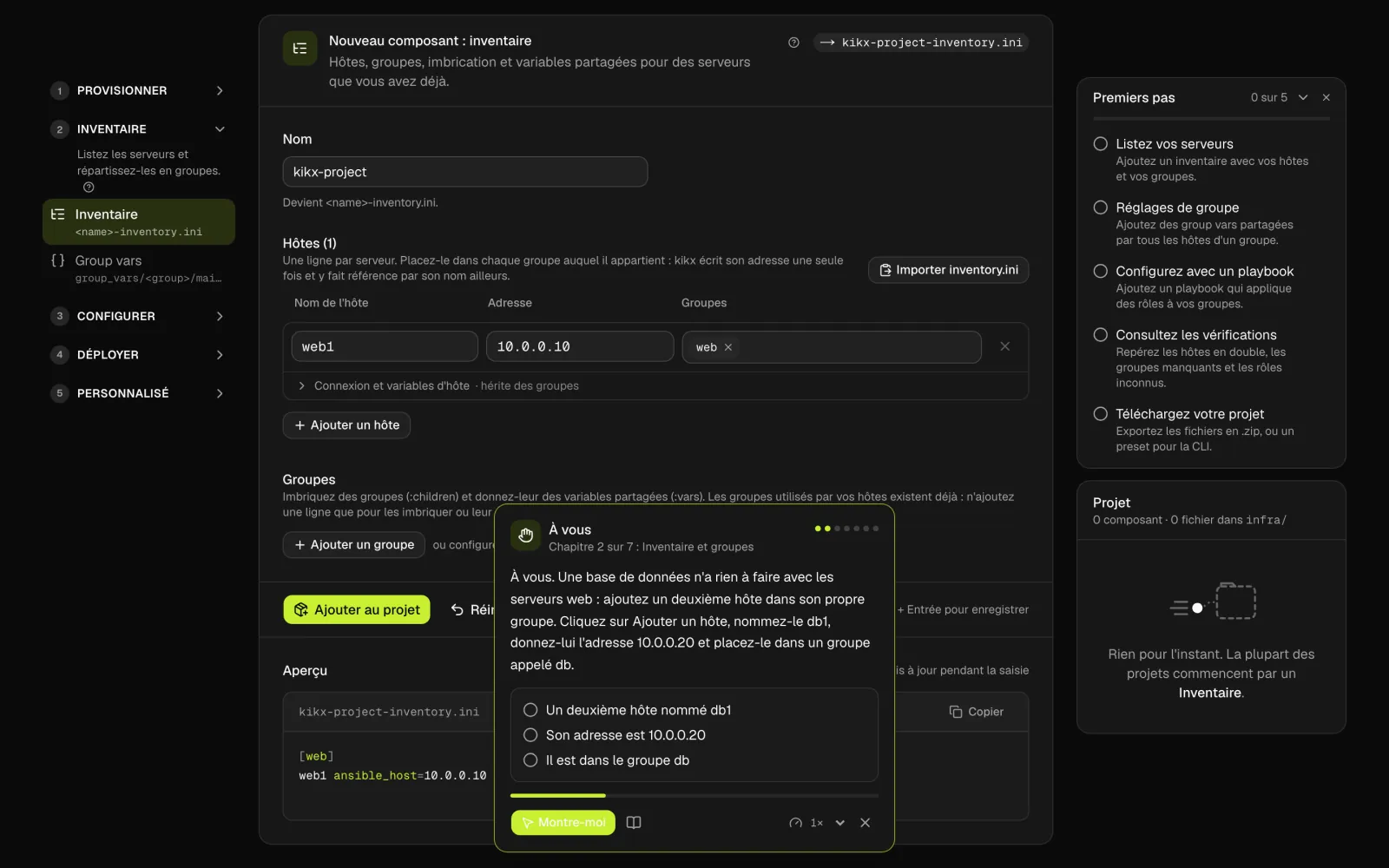
À vous
Certaines étapes vous passent la main. La carte s’intitule À vous et liste ce qu’il faut faire, en cochant chaque élément au fur et à mesure. Montre-moi le fait pour vous. Quand tout est coché, la leçon continue.
Récapitulatif
À la fin, la carte affiche Leçon terminée et Ce que vous avez appris, avec :
Retour à mon projet : termine la leçon et restaure votre projet ;
Garder ce projet : garde le projet construit par la leçon. Affiché uniquement si vous n’aviez pas de projet avant la leçon ;
Suivant : suivi du titre de la leçon suivante, quand il y en a une.
Une leçon travaille sur un projet vide et met le vôtre de côté. Voir Où vit votre projet.
Visite
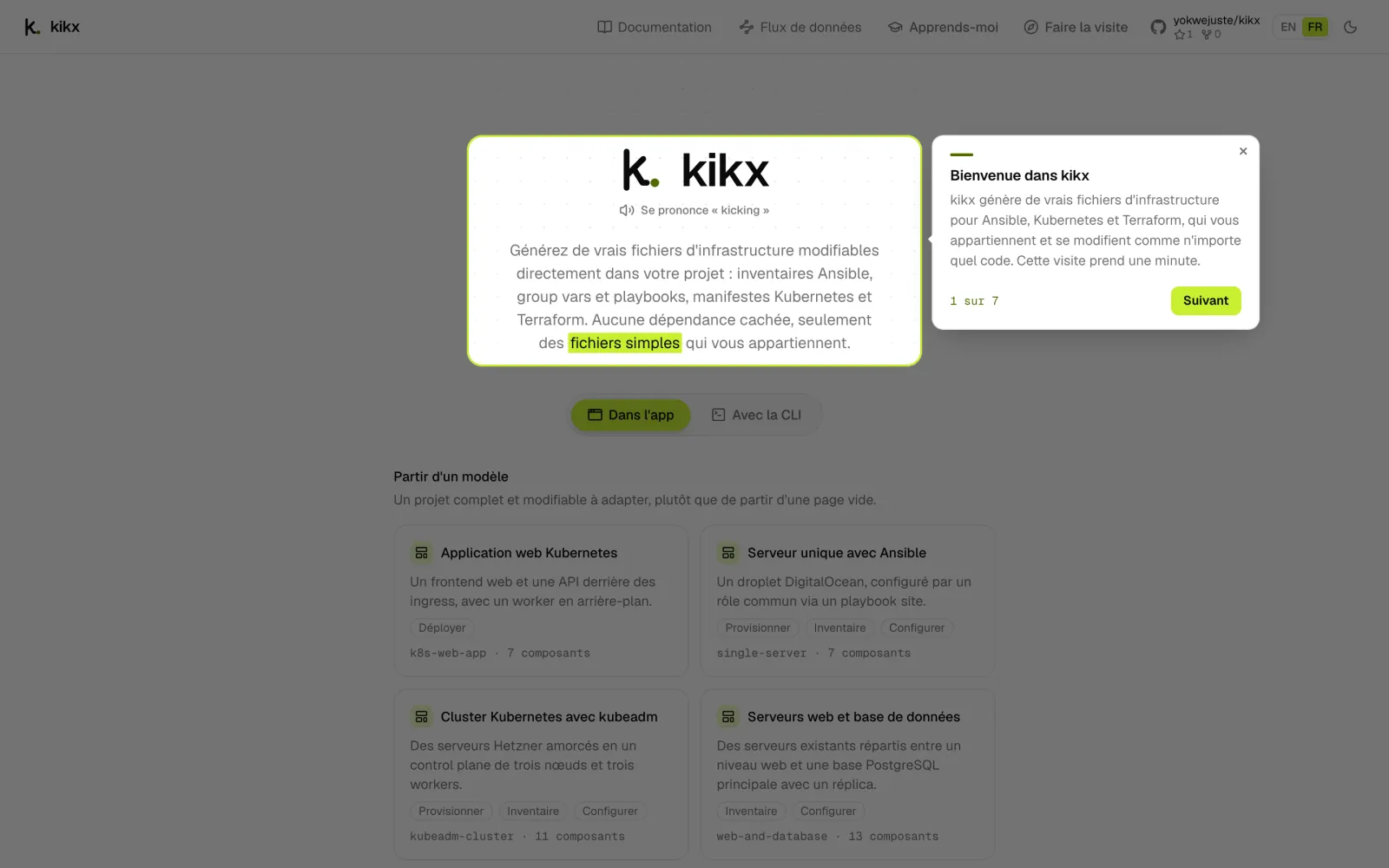
Faire la visite met en évidence les principales parties de la page, une à une, avec une courte explication. La visite de l’accueil couvre le texte de bienvenue, les modèles, le projet vierge, Ouvrir un preset, le sélecteur Dans l’app / Avec la CLI, Flux de données et le bouton de visite lui-même. La visite du constructeur couvre le catalogue, l’éditeur, la liste de départ, le panneau du projet, les vues et Exporter.
Chaque visite s’ouvre d’elle-même la première fois que vous venez sur la page. Utilisez Suivant et Précédent pour avancer, Terminer à la dernière étape, ou le bouton de fermeture pour la quitter.
Pages d’apprentissage
/learn/appaffiche Apprendre kikx dans l’app avec Choisir une leçon, qui ouvre le choix sur les leçons de l’application./learn/cliest le Terminal d’entraînement : un terminal d’un côté et les Fichiers qu’il écrit de l’autre, avec Choisir une leçon pour les leçons de la CLI. Les commandes passent par le vrai moteur kikx, mais les fichiers restent dans cet onglet. Faites glisser le séparateur, ou placez le focus dessus et utilisez les flèches, pour redimensionner les deux volets.
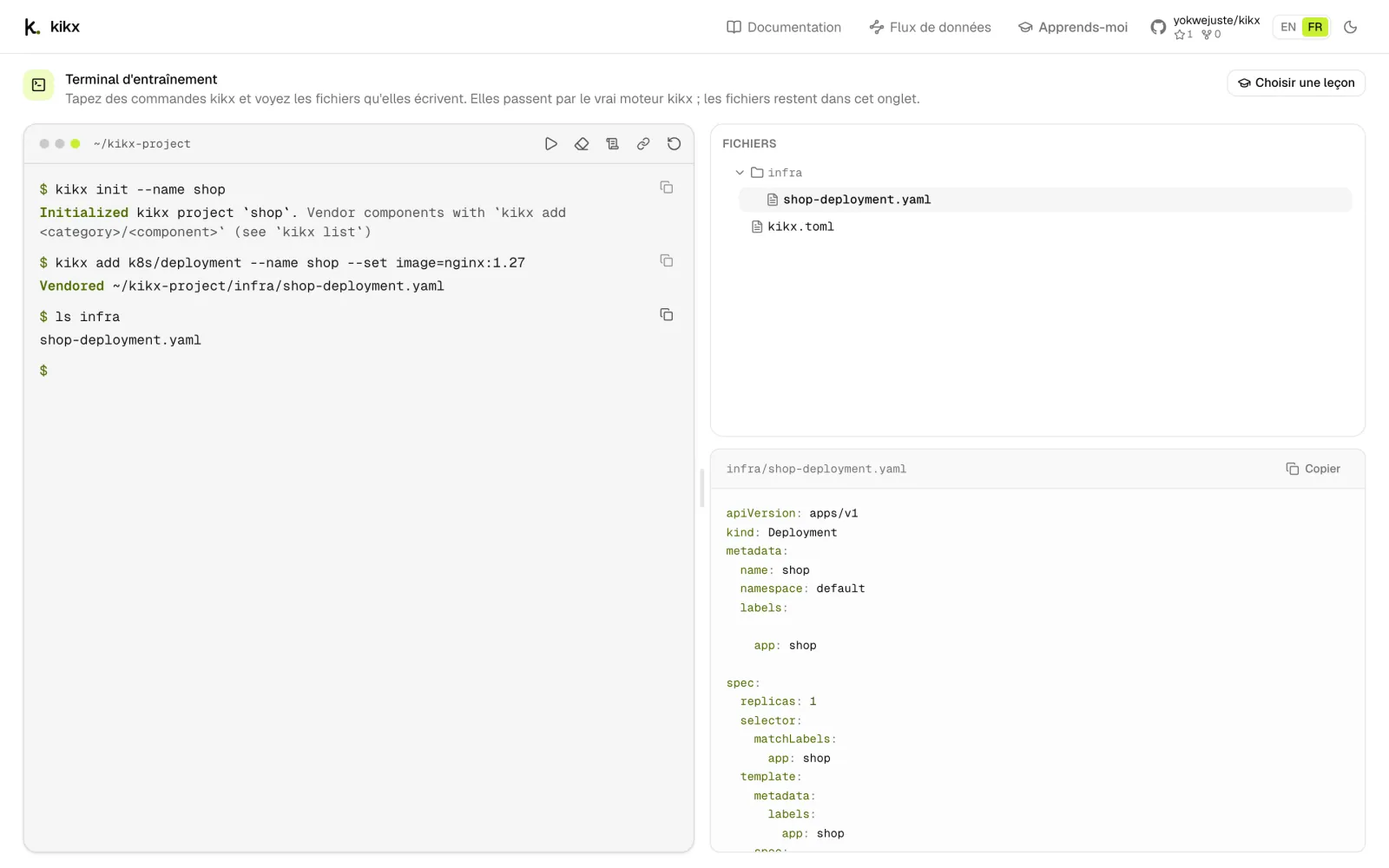
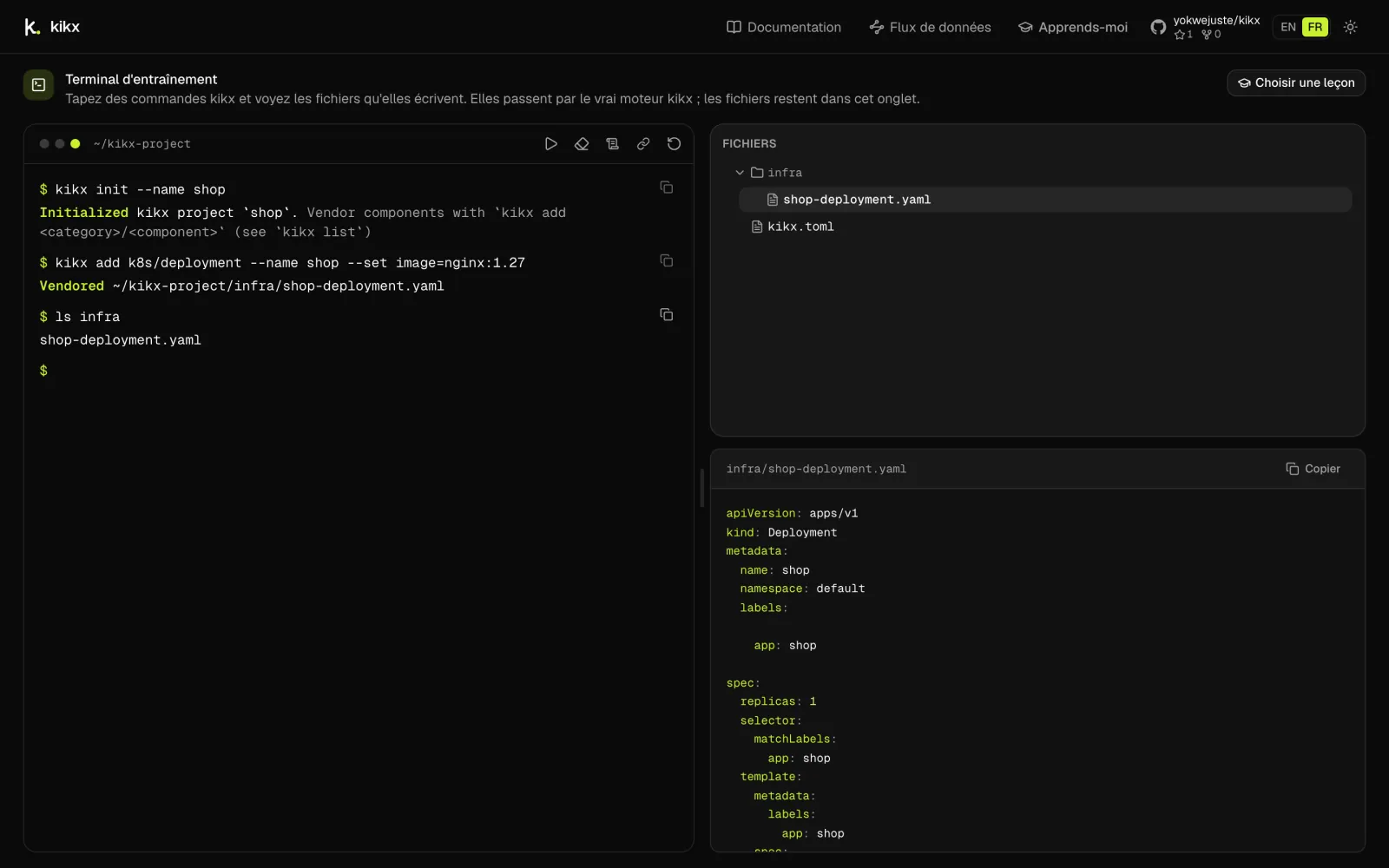
Le comportement du terminal d’entraînement, et ses boutons pour exécuter la ligne, effacer l’écran, copier la session sous forme de script et partager un lien de relecture, sont décrits dans S’entraîner à la CLI dans le navigateur.
Raccourcis clavier
Où |
Touches |
Action |
|---|---|---|
Formulaire du constructeur |
Ctrl+Enter ou Cmd+Enter |
Ajouter le composant, ou enregistrer vos modifications |
Leçon Apprends-moi |
Esc |
Arrêter la leçon pendant qu’elle se déroule |
Terminal d’entraînement |
Enter |
Exécuter la ligne |
Terminal d’entraînement |
Up / Down |
Rappeler les commandes précédentes |
Terminal d’entraînement |
Tab |
Compléter une commande, une option, un nom ou un fichier ; appuyer deux fois pour lister les choix |
Terminal d’entraînement |
Ctrl+A / Ctrl+E |
Aller au début / à la fin de la ligne |
Terminal d’entraînement |
Ctrl+U |
Effacer la ligne |
Terminal d’entraînement |
Ctrl+W |
Supprimer le mot précédent |
Terminal d’entraînement |
Ctrl+K |
Supprimer jusqu’à la fin de la ligne |
Terminal d’entraînement |
Ctrl+C |
Annuler la ligne |
Terminal d’entraînement |
Ctrl+L |
Effacer l’écran |
Séparateur du terminal d’entraînement |
Flèches |
Redimensionner le terminal et les fichiers |
Langues et thèmes
Réglage |
Valeurs |
Par défaut |
Mémorisé dans |
|---|---|---|---|
Langue |
English (EN), Français (FR) |
La langue préférée de votre navigateur si c’est l’une des deux, sinon l’anglais |
Un cookie, pendant un an |
Thème |
Clair, sombre |
Le réglage de votre système |
Ce navigateur |
La langue s’applique à toute l’interface, aux leçons et au lien Documentation. Le contenu de votre projet, comme les noms et le contenu des fichiers, n’est jamais traduit.