Partager un projet sous forme de preset
Un preset est un fichier .kikx-preset.json qui liste vos composants et les valeurs de leurs champs. N’importe qui peut en effectuer le rendu en vrais fichiers avec la CLI, ou le rouvrir dans le tableau de bord. kikx fournit aussi quelques presets prêts à l’emploi, appelés templates, pour démarrer.
Démarrer depuis un template
Allez sur la page d’accueil et cliquez sur une carte sous « Partir d’un modèle ». Le constructeur s’ouvre avec tous les composants du template chargés, prêts à être modifiés.
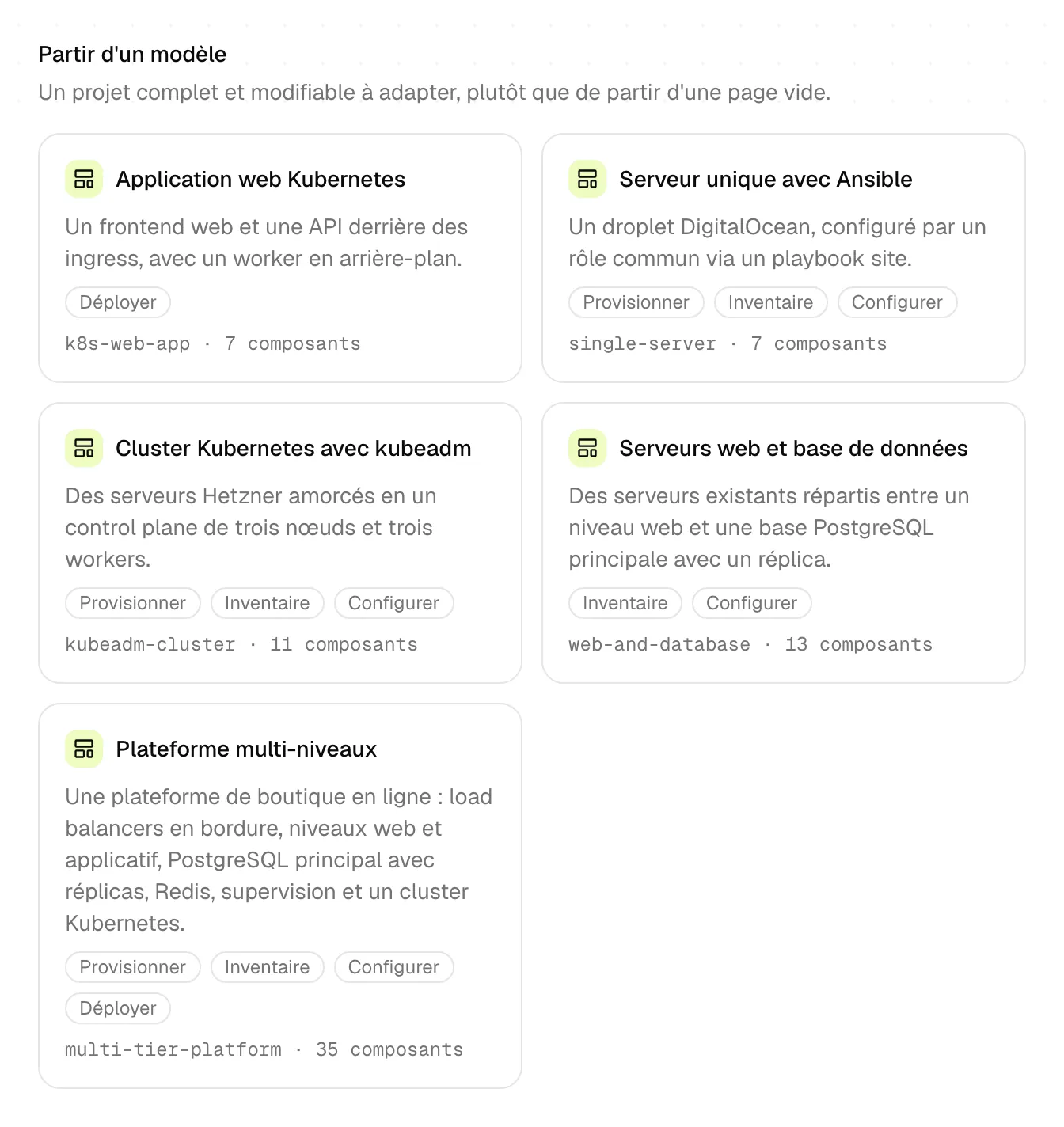
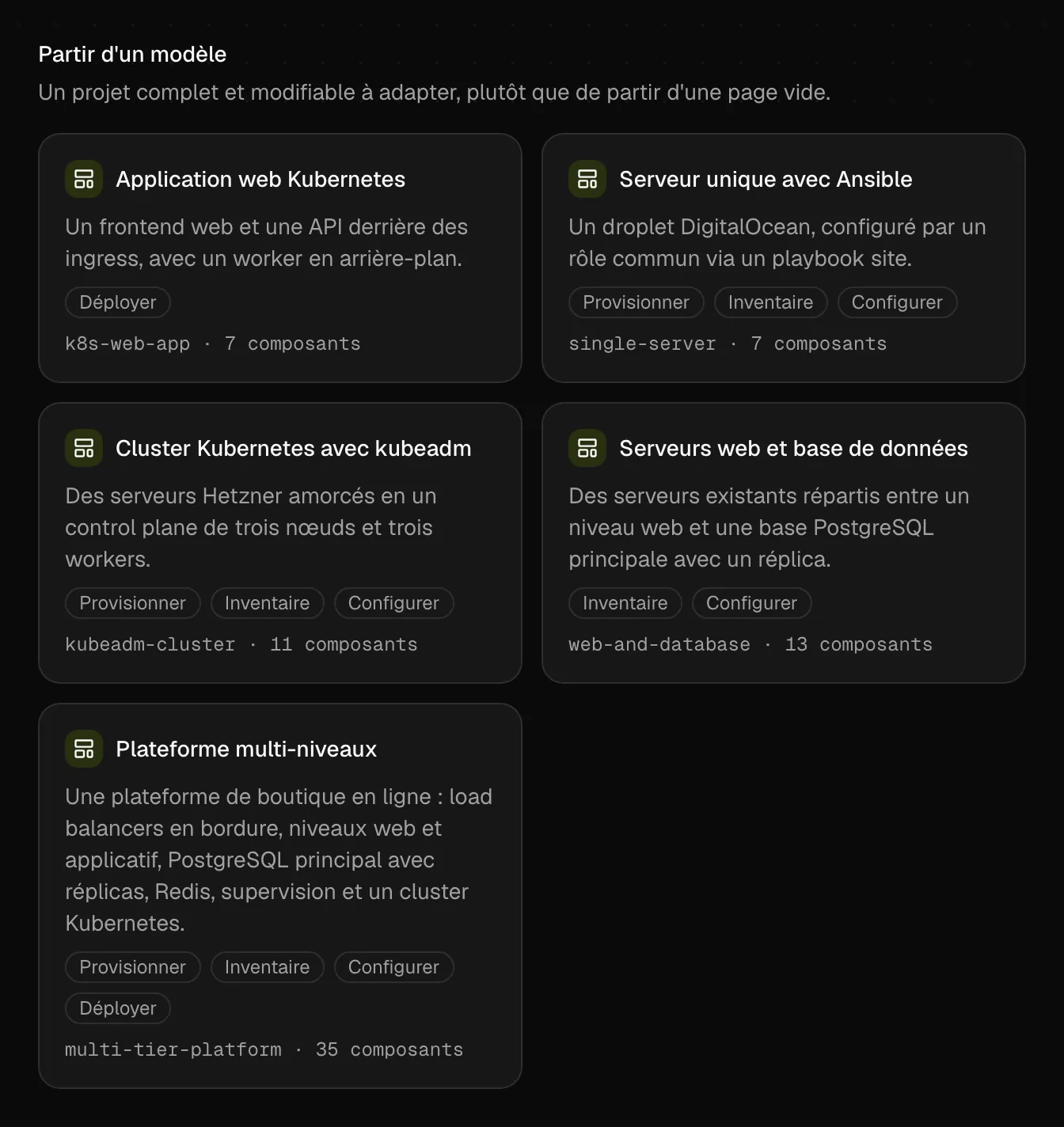
Chaque carte se termine par le nom du template, par exemple single-server ou k8s-web-app, et son nombre de composants.
Lancer cette leçon pour ouvrir un template et l’explorer étape par étape.
Listez les templates :
kikx presets
Chaque entrée commence par le nom du template, par exemple single-server ou k8s-web-app. Passez ce nom partout où cette page utilise un fichier de preset :
kikx setup single-server
kikx apply k8s-web-app --into deploy/k8s
Lancer cette leçon pour essayer kikx presets et kikx setup dans un terminal d’entraînement.
Les fichiers vous appartiennent dès lors. Rien ne les relie au template.
Télécharger un preset depuis le tableau de bord
Construisez votre projet.
Ouvrez « Exporter » dans l’en-tête et choisissez « Preset (.kikx-preset.json) ».
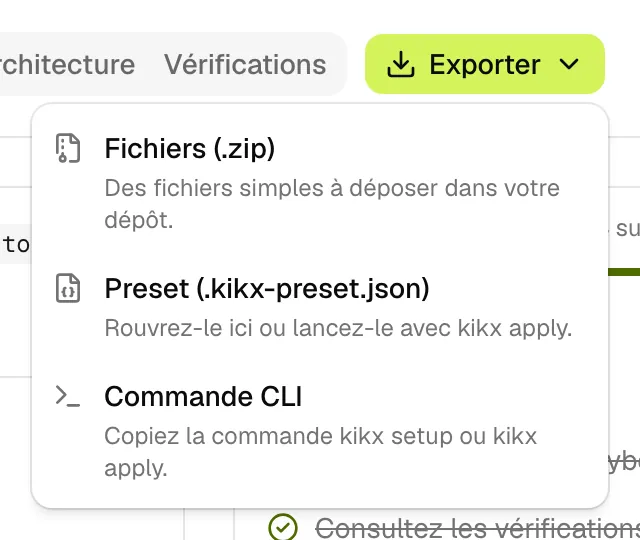
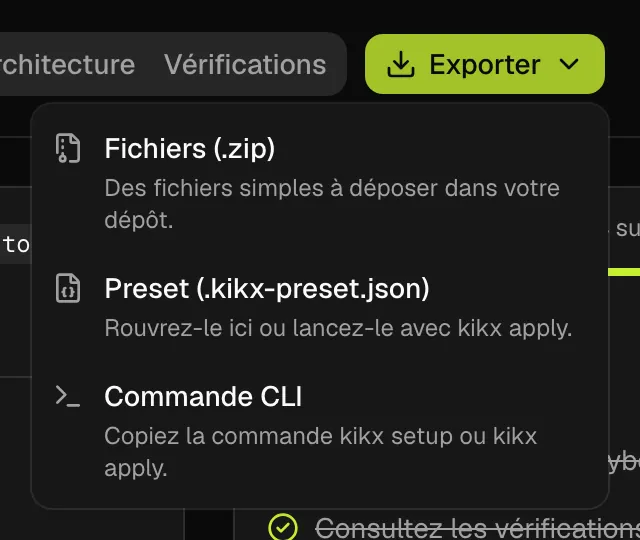
Le navigateur enregistre <project-name>.kikx-preset.json. « Exporter » > « Commande CLI » affiche les deux commandes permettant de l’exécuter, avec des boutons de copie.
« Exporter » > « Fichiers (.zip) » est différent. Il vous donne les fichiers rendus eux-mêmes, pas une recette.
Seul le tableau de bord peut enregistrer un projet sous forme de preset. La CLI lit les presets mais n’en écrit jamais. Pour obtenir un preset sans le tableau de bord, écrivez le fichier à la main en suivant le format de preset.
Démarrer un nouveau projet depuis un preset
Allez sur la page d’accueil. Si vous êtes dans le constructeur, cliquez sur « Accueil » dans l’en-tête.
Cliquez sur « Ouvrir un preset » et sélectionnez le fichier
.kikx-preset.json.
Le tableau de bord effectue un nouveau rendu de chaque composant via le backend, puis ouvre le constructeur avec le projet chargé. Si le rendu d’un composant échoue, par exemple pour un élément de registre personnalisé que le backend ne peut pas atteindre, le preset ne s’ouvre pas et une erreur indique le problème.
Ouvrir un preset remplace le projet actuellement chargé dans le navigateur. S’il y en a un, la page d’accueil demande d’abord confirmation et propose Télécharger le preset d’abord pour le conserver.
Dans un répertoire vide :
kikx setup ./platform.kikx-preset.json
setup écrit kikx.toml à partir du nom de projet, du namespace et du répertoire de sortie du preset, puis effectue le rendu de chaque composant dans ce répertoire de sortie. Ensuite, kikx add fonctionne normalement dans ce répertoire.
setup s’arrête si kikx.toml existe déjà. Passez --force pour écraser à la fois la configuration et les fichiers existants.
Ajouter un preset à un dépôt existant
Ouvrez le preset comme indiqué dans Démarrer un nouveau projet depuis un preset.
Ouvrez « Exporter » et choisissez « Fichiers (.zip) ».
Décompressez le fichier et copiez le contenu de son répertoire de sortie,
infra/par défaut, dans votre dépôt.
Le zip contient aussi un kikx.toml à côté de ce répertoire. Il ne vous sert que si vous comptez utiliser la CLI dans ce dépôt.
kikx apply ./platform.kikx-preset.json --into ops/ansible
apply ne crée ni ne lit jamais kikx.toml. Il écrit les fichiers sous --into, relativement au répertoire courant. Sans --into, les fichiers sont écrits directement dans le répertoire courant. Le répertoire de sortie du preset est ignoré.
Si un fichier cible existe déjà, apply n’écrit rien et indique le nom du fichier. Relancez avec --force pour écraser.
Lancer cette leçon pour reprendre un preset de l’app dans un projet avec kikx apply.
Choisir entre setup et apply
Vous voulez… |
Utilisez |
|---|---|
Démarrer un nouveau projet kikx, puis continuer à utiliser |
|
Déposer les fichiers dans un dépôt existant, à l’emplacement de votre choix |
|
Les deux commandes effectuent à chaque fois un nouveau rendu de chaque composant à partir du registre : un preset bénéficie donc des corrections apportées aux templates. Les fichiers ne sont pas un instantané figé.
Charger un preset depuis une URL
Le tableau de bord n’ouvre qu’un fichier de preset présent sur votre ordinateur. Téléchargez d’abord le preset, puis utilisez « Ouvrir un preset ».
Les deux commandes acceptent aussi une URL :
kikx apply https://example.com/platform.kikx-preset.json --into infra