Importer un inventaire Ansible existant
Suivez ce guide lorsque vous disposez déjà d’un inventory.ini et que vous voulez que kikx le gère.
Importer les hôtes
Dans « Construire », choisissez « Inventaire » sous l’étape Inventaire. Pour remplacer un inventaire déjà ajouté, ouvrez plutôt celui-ci.
À côté de « Hôtes », cliquez sur « Importer inventory.ini ».
Collez le fichier dans la zone de texte, ou cliquez sur « Choisir un fichier… » et sélectionnez-le.
Vérifiez le décompte affiché sous la zone de texte (par exemple
3 hosts · 3 groups) et lisez les éventuels avertissements.Cliquez sur « Remplacer les hôtes et les groupes ».
Donnez un « Nom » à l’inventaire et cliquez sur « Ajouter au projet » (ou « Enregistrer »).
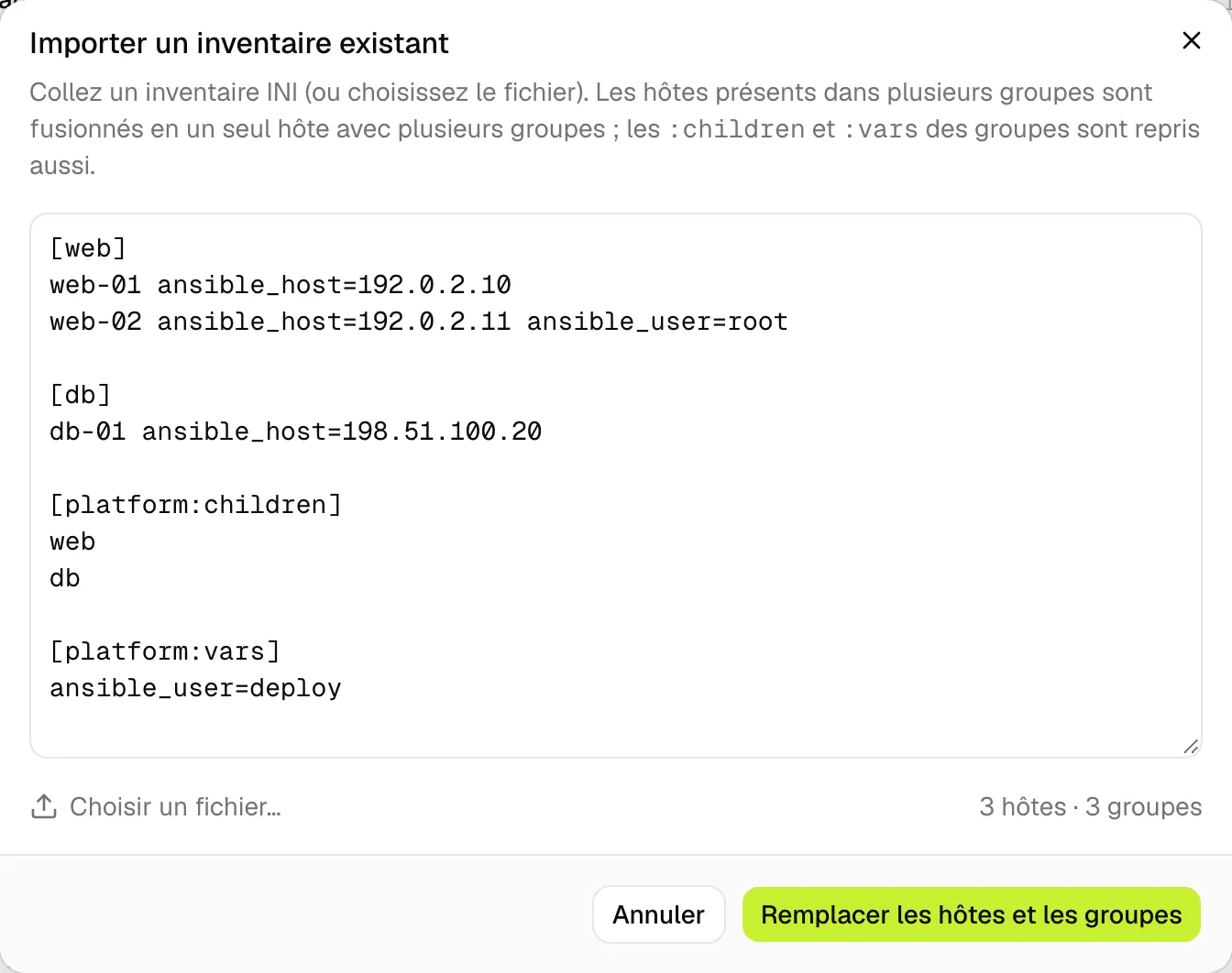
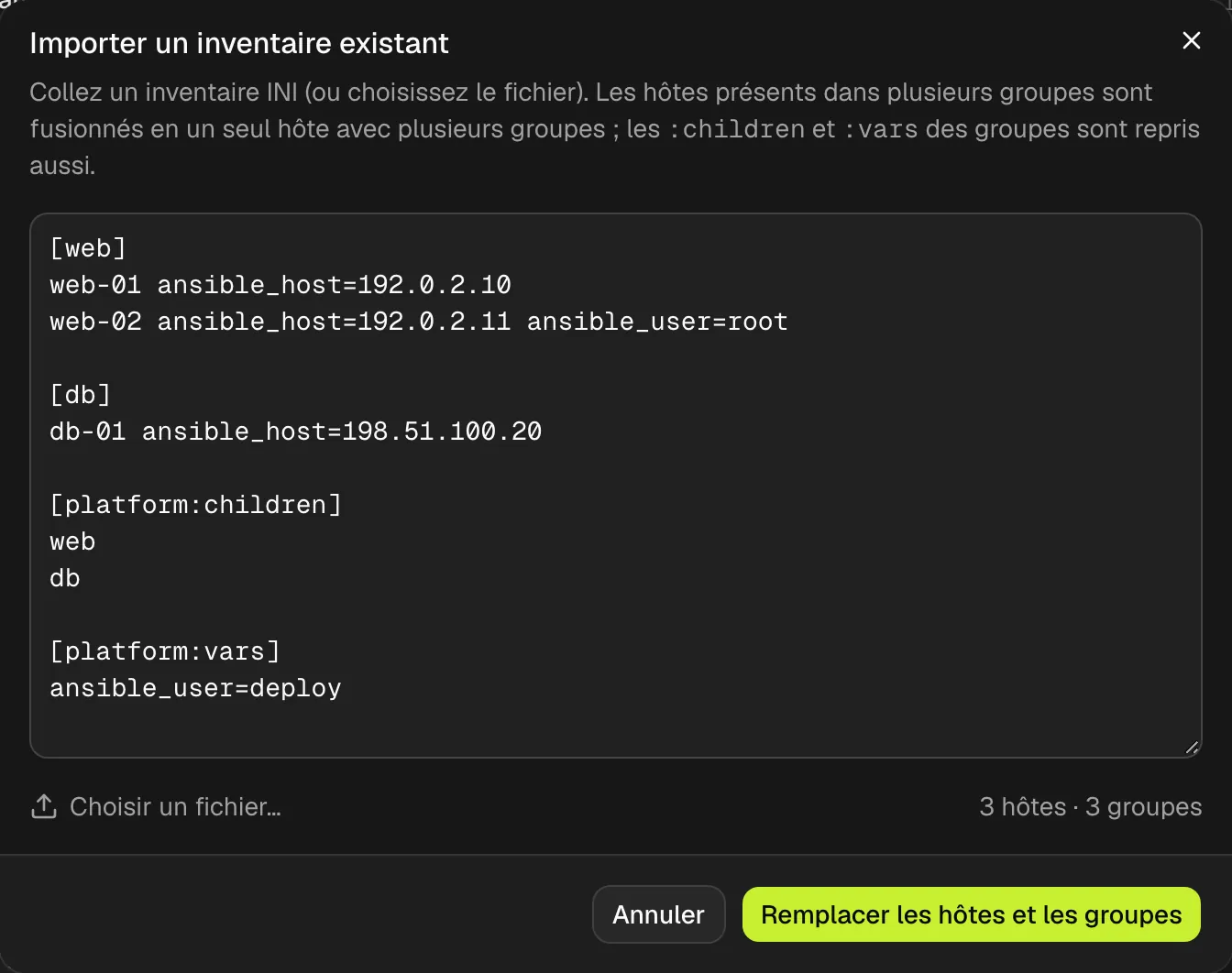
« Remplacer les hôtes et les groupes » écrase toutes les lignes d’hôtes et de groupes du formulaire. Il ne les fusionne pas avec ce qui s’y trouve déjà.
Lancer cette leçon pour voir le tableau de bord importer un inventaire et ses group vars.
La CLI ne sait pas lire un inventory.ini : seul le tableau de bord en importe un. La CLI reçoit l’inventaire en JSON dans le champ hosts : une liste de groupes, chacun avec members, children et vars.
kikx add ansible/inventory --name platform --set 'hosts=[
  {"group": "web", "members": [
    {"name": "web1", "ansible_host": "192.0.2.10"},
    {"name": "web2", "ansible_host": "192.0.2.11"}
  ]},
  {"group": "db", "members": [
    {"name": "db1", "ansible_host": "192.0.2.20", "ansible_user": "postgres"}
  ], "vars": {"ansible_python_interpreter": "/usr/bin/python3"}},
  {"group": "monitored", "members": [
    {"name": "web1", "ansible_host": null, "ansible_user": null, "ansible_port": null}
  ]},
  {"group": "platform", "children": ["web", "db"]}
]'
Cette commande écrit platform-inventory.ini :
[web]
web1 ansible_host=192.0.2.10 ansible_user=root ansible_port=22
web2 ansible_host=192.0.2.11 ansible_user=root ansible_port=22

[db]
db1 ansible_host=192.0.2.20 ansible_user=postgres ansible_port=22

[db:vars]
ansible_python_interpreter=/usr/bin/python3

[monitored]
web1

[platform:children]
web
db
Pour placer un hôte dans un second groupe, listez-le de nouveau avec ansible_host, ansible_user et ansible_port à null. Un ansible_user ou un ansible_port absent prend la valeur par défaut (root et 22). Définissez une autre valeur par défaut avec --set default_user=deploy ou --set default_port=2222.
Ajoutez --force pour écraser un inventaire déjà ajouté.
Fusion des hôtes présents dans plusieurs groupes
Ces règles s’appliquent à « Importer inventory.ini » dans l’app.
Un hôte qui apparaît dans plusieurs sections devient une seule ligne d’hôte associée à plusieurs groupes :
[web]
web1 ansible_host=192.0.2.10 ansible_user=deploy

[monitored]
web1
On obtient une seule ligne web1 dans les groupes web et monitored, avec l’adresse et l’utilisateur conservés. Lorsque kikx réécrit le fichier, les informations de connexion ne figurent que dans le premier groupe de l’hôte. Les groupes suivants ne listent que son nom.
Les sections [group:children] deviennent des groupes imbriqués, et les sections [group:vars] deviennent les variables de ce groupe.
Avertissements possibles
La boîte de dialogue d’import de l’app affiche ces avertissements. La CLI n’analyse jamais d”inventory.ini : elle ne les affiche donc pas.
Avertissement |
Que faire |
|---|---|
|
Placez l’hôte sous un en-tête |
|
Le même nom désigne deux machines. Renommez l’un des hôtes, ou corrigez l’adresse après l’import. |
|
Aucun problème si le nom se résout via le DNS. Sinon, ajoutez une adresse dans la ligne de l’hôte. |
Les lignes de commentaire commençant par # ou ; sont ignorées et ne sont pas conservées.
Après l’import, ouvrez « Vérifications » dans l’app pour repérer les problèmes entre composants. La CLI n’exécute pas les vérifications. Consultez Résoudre les conflits de fichiers et les vérifications.
Voir aussi
Composants, pour tous les champs de l’inventaire