Relier les playbooks avec un playbook site
Suivez ce guide lorsque vous voulez un point d’entrée unique, ansible-playbook site.yml, qui exécute vos playbooks dans un ordre fixe.
Ajouter le playbook site
Ajoutez d’abord vos playbooks. Consultez Écrire un playbook à plusieurs plays avec des conditions de rôle.
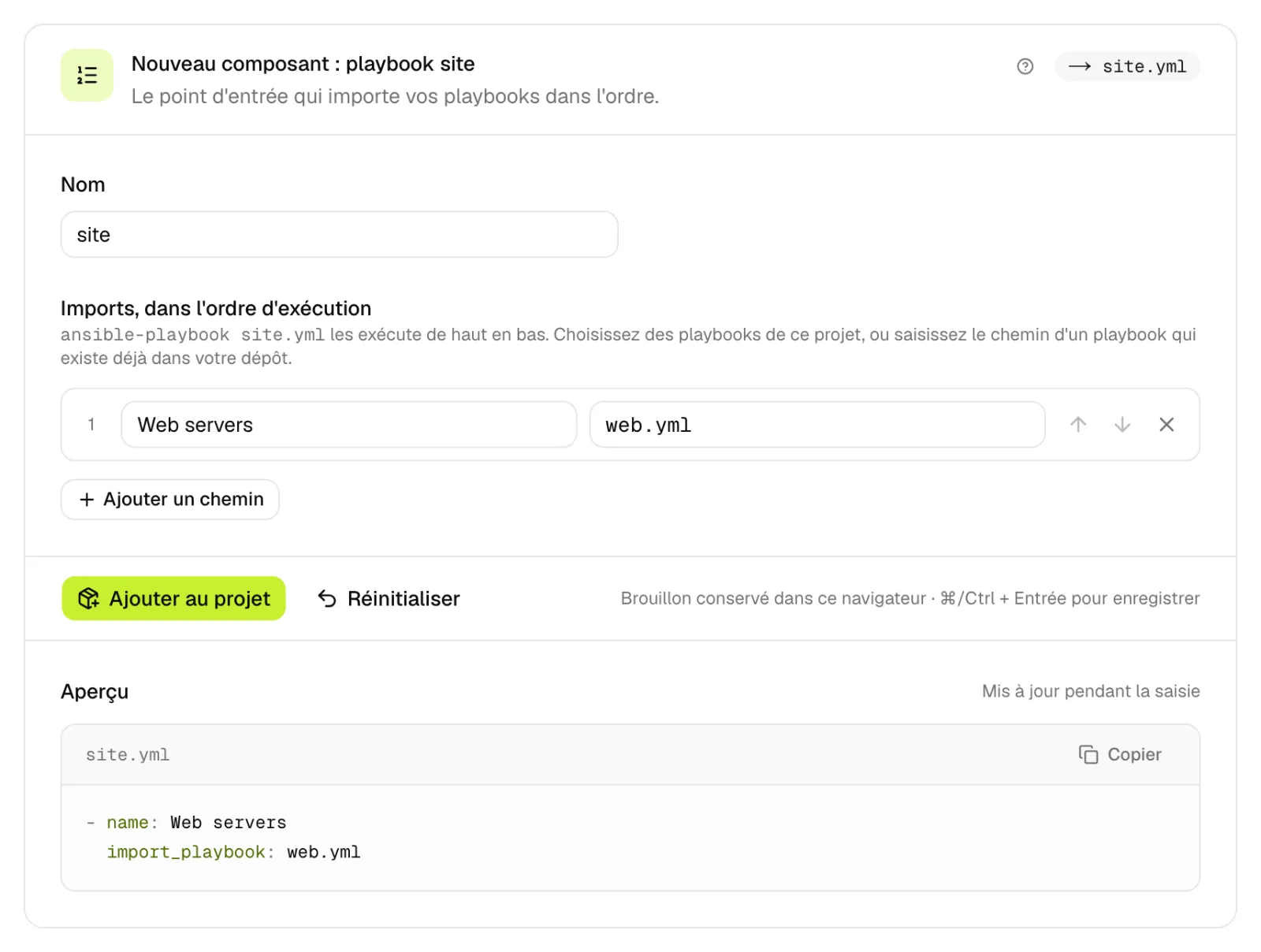
Dans « Construire », choisissez « Playbook site » sous l’étape Configurer.
Réglez « Nom » sur
site. Le fichier est écrit sous la forme<name>.yml.Sous « Imports, dans l’ordre d’exécution », cliquez sur chaque playbook listé après « de ce projet : », ou cliquez sur « Tout ajouter » pour tous les importer.
Pour importer un playbook qui se trouve déjà dans votre dépôt et que kikx ne produit pas, cliquez sur « Ajouter un chemin ». Saisissez ensuite un nom d’étape et le chemin du playbook relativement à
site.yml, par exempleplaybooks/legacy.yml.Réordonnez les lignes avec les flèches.
ansible-playbookles exécute de haut en bas.Cliquez sur « Ajouter au projet ».
« Vérifications » vous signale alors deux choses :
un import qui pointe vers un playbook que ce projet ne produit pas. Ce n’est pas un problème si le fichier existe déjà dans votre dépôt.
un playbook qu’aucun playbook site n’importe. Il ne s’exécute que si vous l’appelez directement.
Lancer cette leçon pour voir le tableau de bord relier des playbooks avec ansible.cfg et un playbook site.
kikx add ansible/site --name site --set 'playbooks=[
  {"name": "Web tier", "path": "playbooks/web.yml"},
  {"name": "Database", "path": "playbooks/db.yml"}
]'
Cette commande écrit site.yml :
- name: Web tier
  import_playbook: playbooks/web.yml
- name: Database
  import_playbook: playbooks/db.yml
Les chemins sont relatifs à site.yml, que kikx écrit à la racine du répertoire de sortie.
La CLI ne vérifie pas les imports. Assurez-vous que chaque path pointe vers un playbook qui existe.
Indiquer à Ansible l’inventaire et les rôles
Si vos playbooks se trouvent dans un sous-dossier comme playbooks/, Ansible cherche les rôles à côté de chaque playbook, et non dans le dossier roles/ de la racine. Ajoutez à côté de site.yml un ansible.cfg qui pointe vers les rôles vendorisés et vers votre inventaire.
Choisissez « Configuration Ansible » sous l’étape Configurer (cliquez sur « Afficher plus » pour la faire apparaître), renseignez « Fichier d’inventaire » avec votre inventaire, par exemple platform-inventory.ini, laissez « Chemin des rôles » à roles, puis cliquez sur « Ajouter au projet ».
kikx add ansible/config --name ansible --set inventory=platform-inventory.ini
Cela écrit ansible.cfg :
[defaults]
inventory = platform-inventory.ini
roles_path = roles
Les templates intégrés qui contiennent de l’Ansible l’incluent déjà.
L’exécuter
Le projet n’existe que dans votre navigateur tant que vous ne l’avez pas téléchargé. Ouvrez « Exporter », choisissez « Fichiers (.zip) » et décompressez le fichier. Vos fichiers se trouvent dans son répertoire de sortie, infra/ par défaut.
Les fichiers sont déjà sur le disque, dans le répertoire de sortie du projet, infra/ par défaut.
Vérifiez puis lancez ensuite les playbooks :
cd infra
ansible-playbook site.yml --syntax-check
ansible-playbook site.yml
Lancez ces commandes depuis le répertoire qui contient ansible.cfg. Ansible le cherche dans le répertoire courant, et non à côté du playbook.