Modifier des composants dans l’app
Ce guide explique comment modifier les composants d’un projet dans l’app : en ouvrir un, le modifier, l’enregistrer, en ajouter de nouveaux, supprimer ceux qui ne servent pas, et gérer au passage les brouillons, les conflits de fichiers et les vérifications.
Sur les très grands écrans, le panneau Projet n’est pas affiché à côté de l’éditeur. Ouvrez-le avec le bouton Projet (N) dans l’en-tête.
Ouvrir et modifier un composant
Dans le panneau Projet, cliquez sur le composant. Le titre de l’éditeur indique Modification : suivi du composant, par exemple Modification : Inventaire · platform.
Modifiez les champs nécessaires. L”Aperçu montre les fichiers générés et se met à jour pendant la saisie.
Cliquez sur Enregistrer, ou appuyez sur ⌘ + Entrée (Ctrl + Entrée sous Windows et Linux).
Une notification indique le nom du composant suivi de enregistré. Si un champ est invalide, l’app n’enregistre rien : une notification indique Certains champs demandent votre attention et nomme le premier problème, et le champ est mis en évidence dans le formulaire.
Pour abandonner ce que vous avez saisi depuis le dernier enregistrement, cliquez sur Annuler les modifications dans la barre d’enregistrement. Le bouton n’apparaît qu’une fois quelque chose modifié ; d’ici là, la barre indique Aucune modification non enregistrée.
Renommer un composant
Modifiez Nom et cliquez sur Enregistrer. Le composant enregistré remplace celui que vous aviez ouvert, à la même place dans le panneau Projet, et ses fichiers suivent le nouveau nom. Les anciens fichiers disparaissent du projet.
Si, avec le nouveau nom, le composant écrit un fichier qu’un autre composant écrit déjà, l’app vous demande d’abord. Voir Gérer un conflit de fichiers.
Créer un nouveau composant
Cliquez sur une entrée dans les étapes à gauche, par exemple Playbook sous Configurer. Certaines entrées se trouvent derrière Afficher plus, en bas d’une étape. Le titre de l’éditeur indique Nouveau composant : playbook.
Pendant que vous modifiez un composant, cliquez sur Nouveau en haut à droite de l’éditeur pour créer un autre composant du même type.
Remplissez les champs et cliquez sur Ajouter au projet. Une notification indique le nom suivi de ajouté. Quand une étape suivante habituelle existe, la notification propose un bouton Suivant, par exemple Suivant : Playbook, qui ouvre cet éditeur.
Sur un nouveau composant, Réinitialiser dans la barre d’enregistrement remet chaque champ à sa valeur par défaut.
Supprimer un composant
Dans le panneau Projet, survolez le composant.
Cliquez sur l’icône de corbeille au bout de sa ligne.
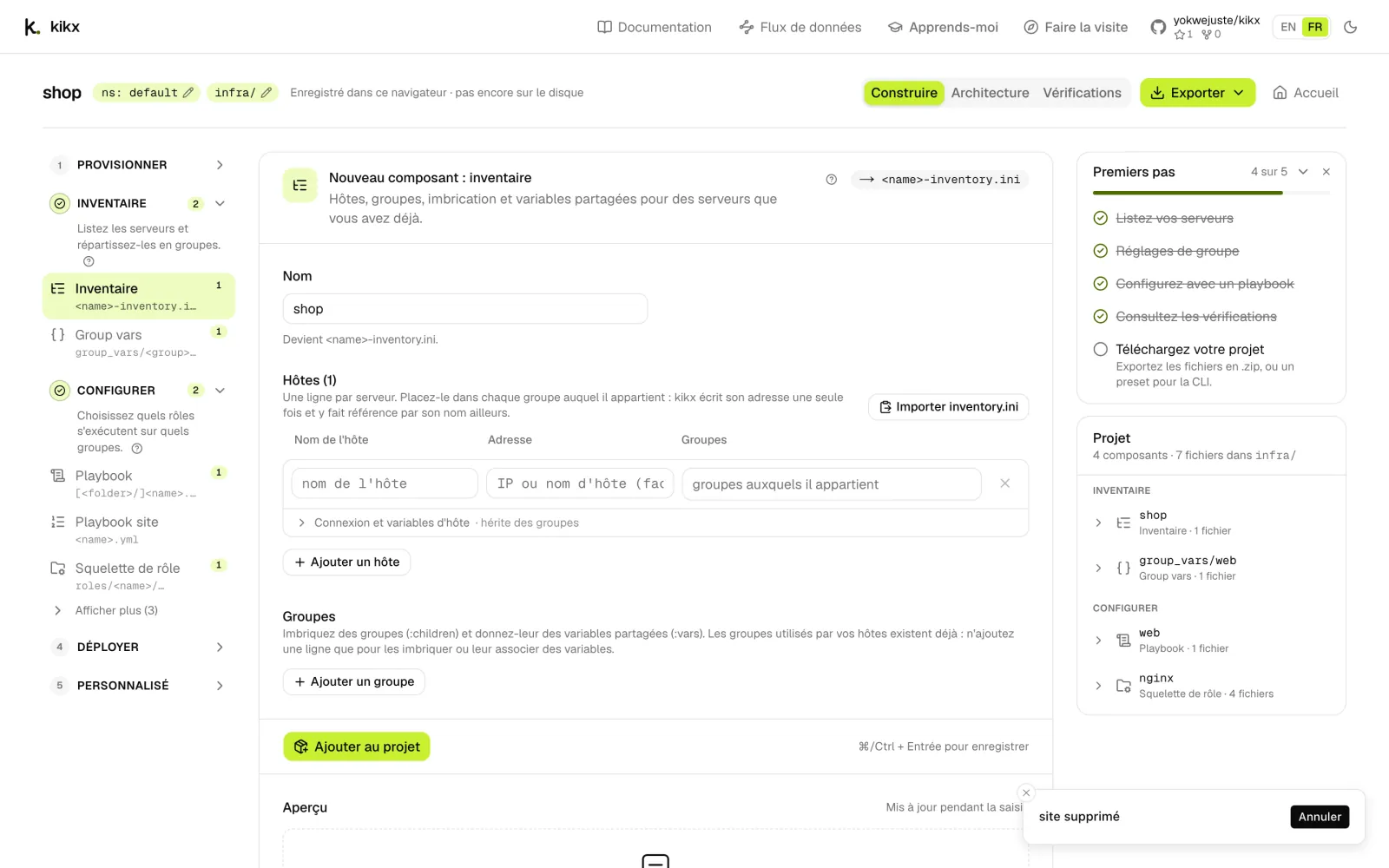
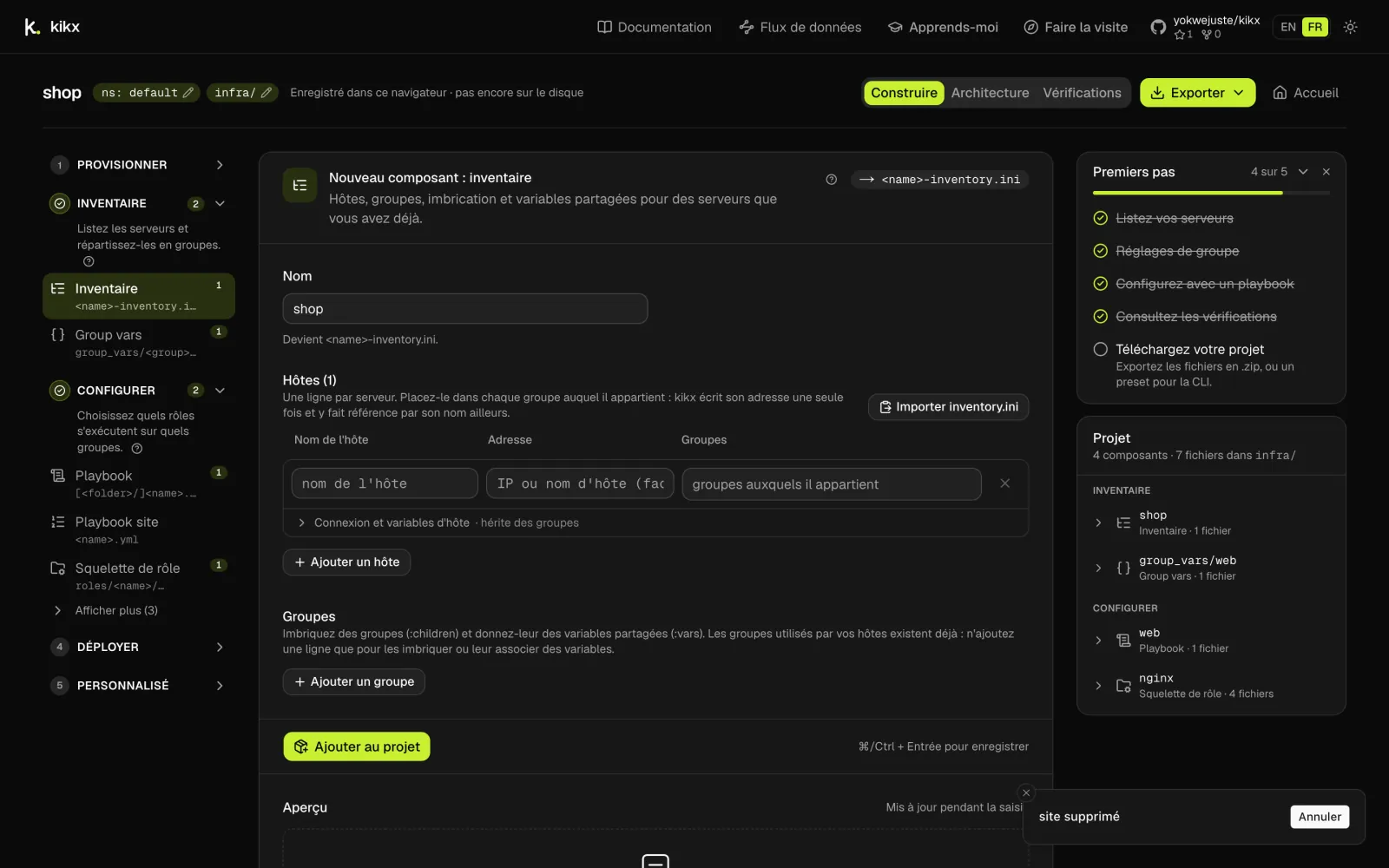
Le composant et tous ses fichiers quittent le projet. Une notification indique le nom suivi de supprimé, avec un bouton Annuler. Cliquez sur Annuler pour remettre le composant à sa place. Une fois la notification disparue, le seul moyen de le récupérer est de l’ajouter à nouveau.
Reprendre un brouillon
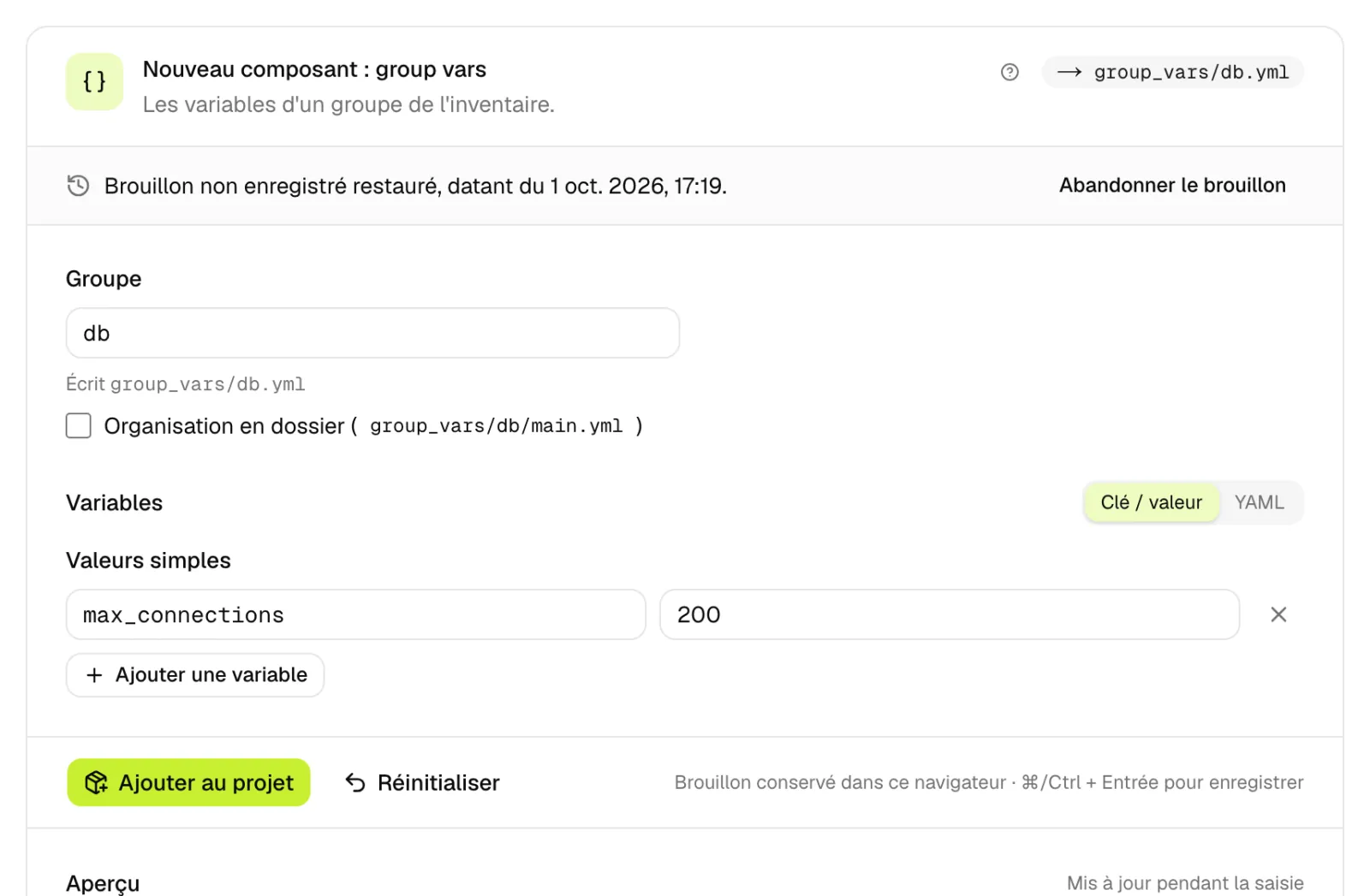
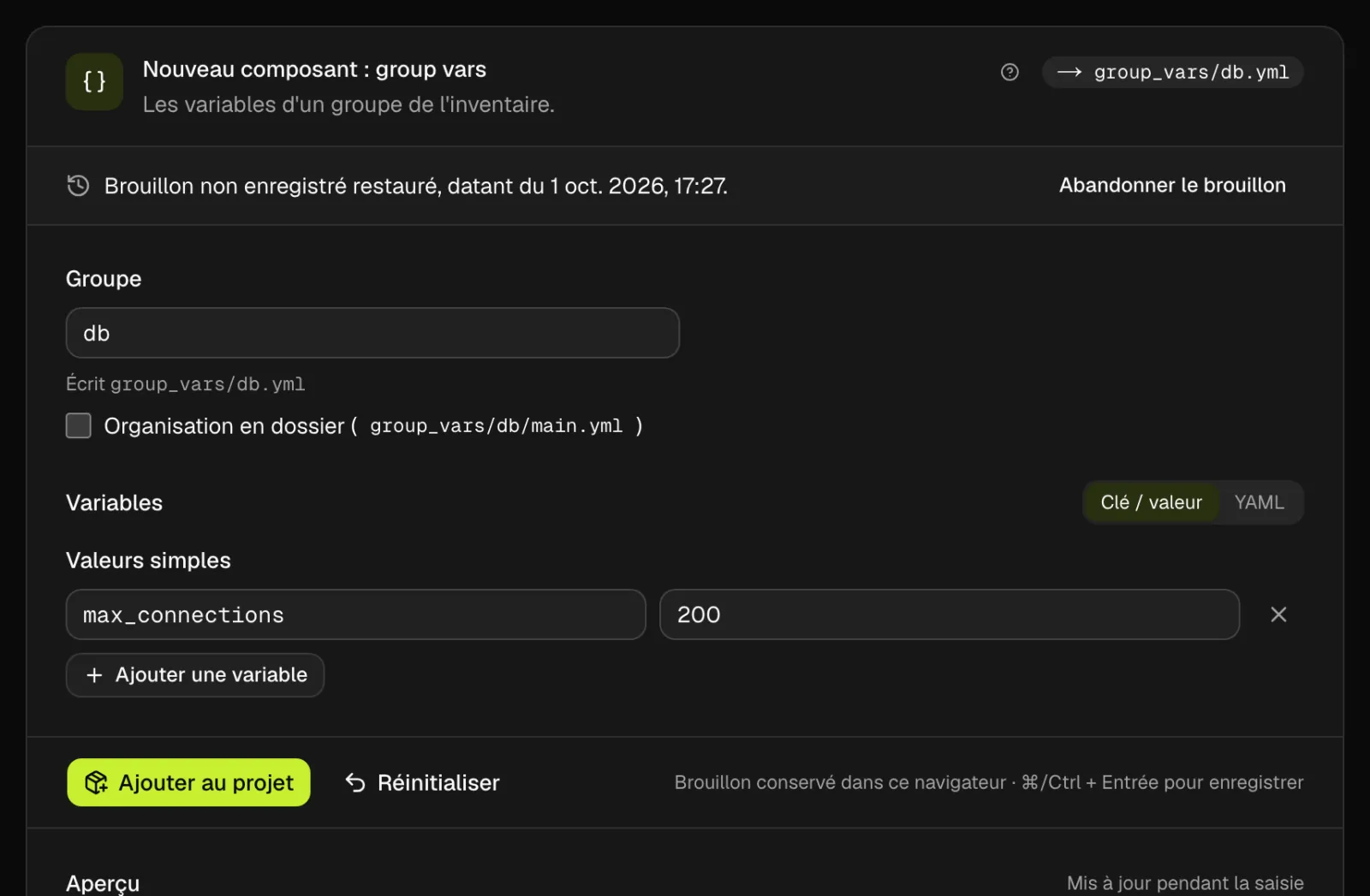
L’app conserve ce que vous saisissez dans le navigateur, même avant l’enregistrement. Tant que vous avez des modifications non enregistrées, la barre d’enregistrement indique Brouillon conservé dans ce navigateur · ⌘/Ctrl + Entrée pour enregistrer.
Si vous quittez le constructeur, rechargez la page ou ouvrez un autre composant avant d’enregistrer, rien n’est perdu. Quand vous revenez au même composant, ou au même éditeur de nouveau composant, une ligne en haut de l’éditeur indique Brouillon non enregistré restauré, datant du suivi de la date. Ensuite, au choix :
continuez à modifier et enregistrez comme d’habitude ;
cliquez sur Abandonner le brouillon pour revenir aux valeurs enregistrées.
Chaque composant garde son propre brouillon, de même que chaque type de nouveau composant. Les brouillons sont supprimés quand vous enregistrez, et pour tout le projet quand vous ouvrez un modèle ou un preset, démarrez un projet vierge, ou abandonnez le projet depuis la page d’accueil.
Les brouillons n’existent que dans ce navigateur. Un autre navigateur ou un autre ordinateur ne les voit pas.
Gérer un conflit de fichiers
Un projet n’autorise qu’un composant par fichier. L’app vous prévient avant qu’un enregistrement n’enfreigne cette règle.
Pendant la modification, si les fichiers générés entrent en collision avec un autre composant, la barre d’enregistrement affiche une ligne comme Enregistrer remplace <file>, actuellement fourni par <component>. Dans l”Aperçu, les fichiers en collision portent une icône d’avertissement. La ligne disparaît dès que vos valeurs n’entrent plus en collision, par exemple quand vous changez Nom.
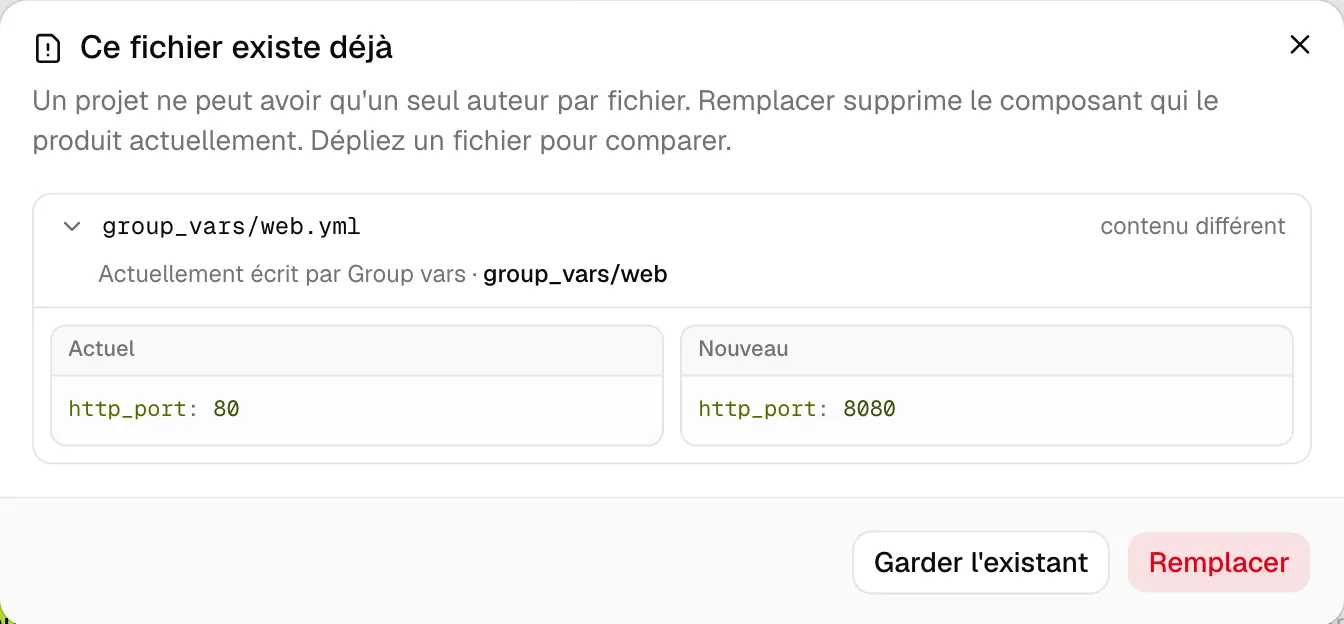
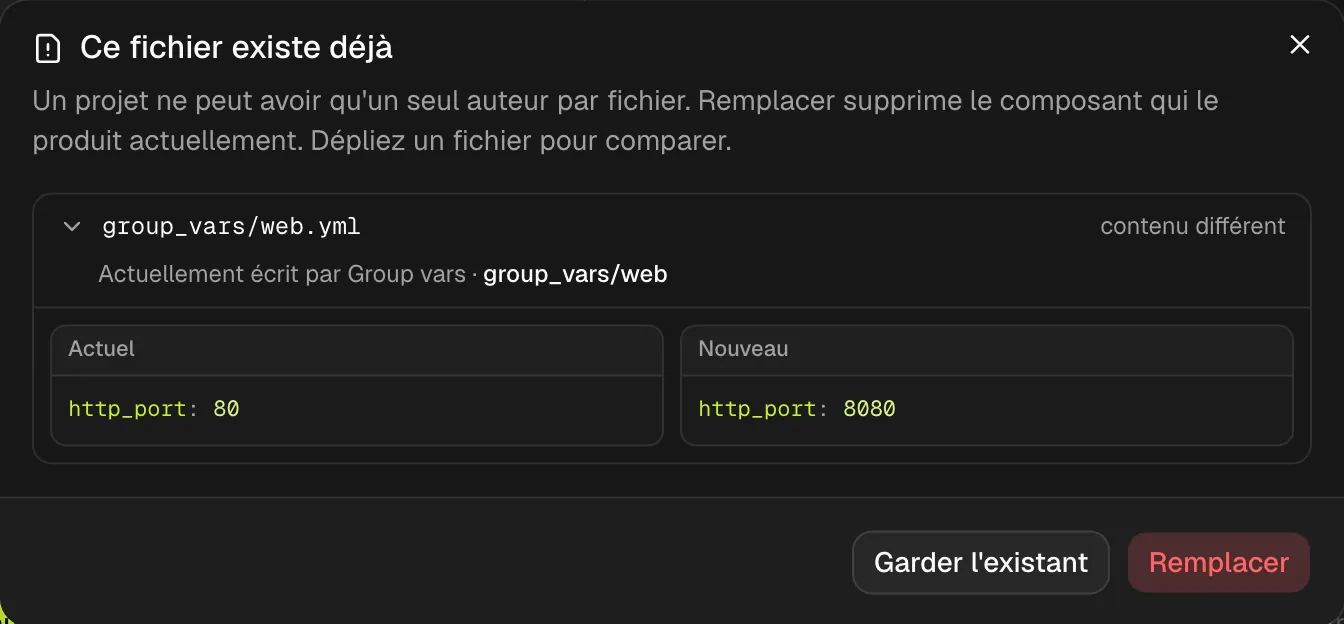
Si vous enregistrez quand même, une boîte de dialogue s’ouvre, intitulée Ce fichier existe déjà ou N fichiers existent déjà :
Cliquez sur un fichier pour le déplier. Actuel montre ce que contient le projet maintenant et Nouveau ce que votre composant écrirait. La ligne indique contenu identique ou contenu différent.
Sous chaque fichier, Actuellement écrit par nomme le composant qui le possède.
Si la boîte de dialogue contient une ligne Également supprimés avec ce composant, lisez-la. Remplacer supprime tout le composant propriétaire, y compris les fichiers qui ne sont pas en collision.
Choisissez :
Garder l’existant ferme la boîte de dialogue sans rien enregistrer. Vos modifications restent dans le formulaire : vous pouvez changer Nom et enregistrer à nouveau.
Remplacer supprime le composant propriétaire et enregistre le vôtre. La notification indique combien d’autres composants ont été remplacés. Il n’y a pas d”Annuler pour cette action.
Résoudre les conflits de fichiers et les vérifications couvre le côté CLI et la suite.
Corriger les problèmes signalés depuis l’éditeur
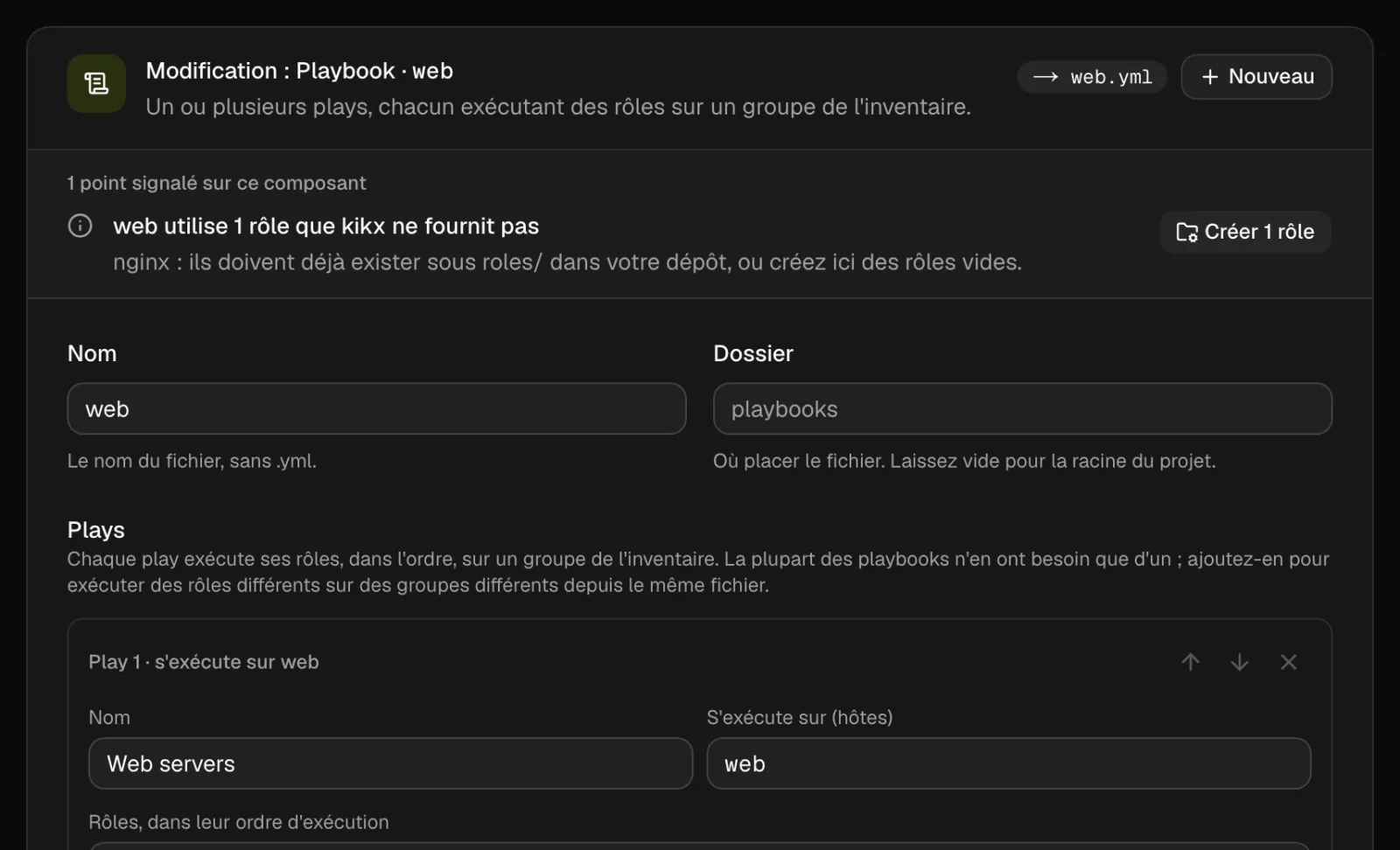
Quand vous ouvrez un composant signalé par une vérification, une section en haut de l’éditeur liste les problèmes, sous un titre comme 2 points signalés sur ce composant. Chaque problème donne son titre et une courte explication, ainsi que des boutons :
Ouvrir suivi d’un nom de composant ouvre l’autre composant concerné, par exemple l’inventaire que vise un play ;
Créer N rôles crée des rôles vides pour les rôles qu’un playbook utilise et que le projet n’a pas.
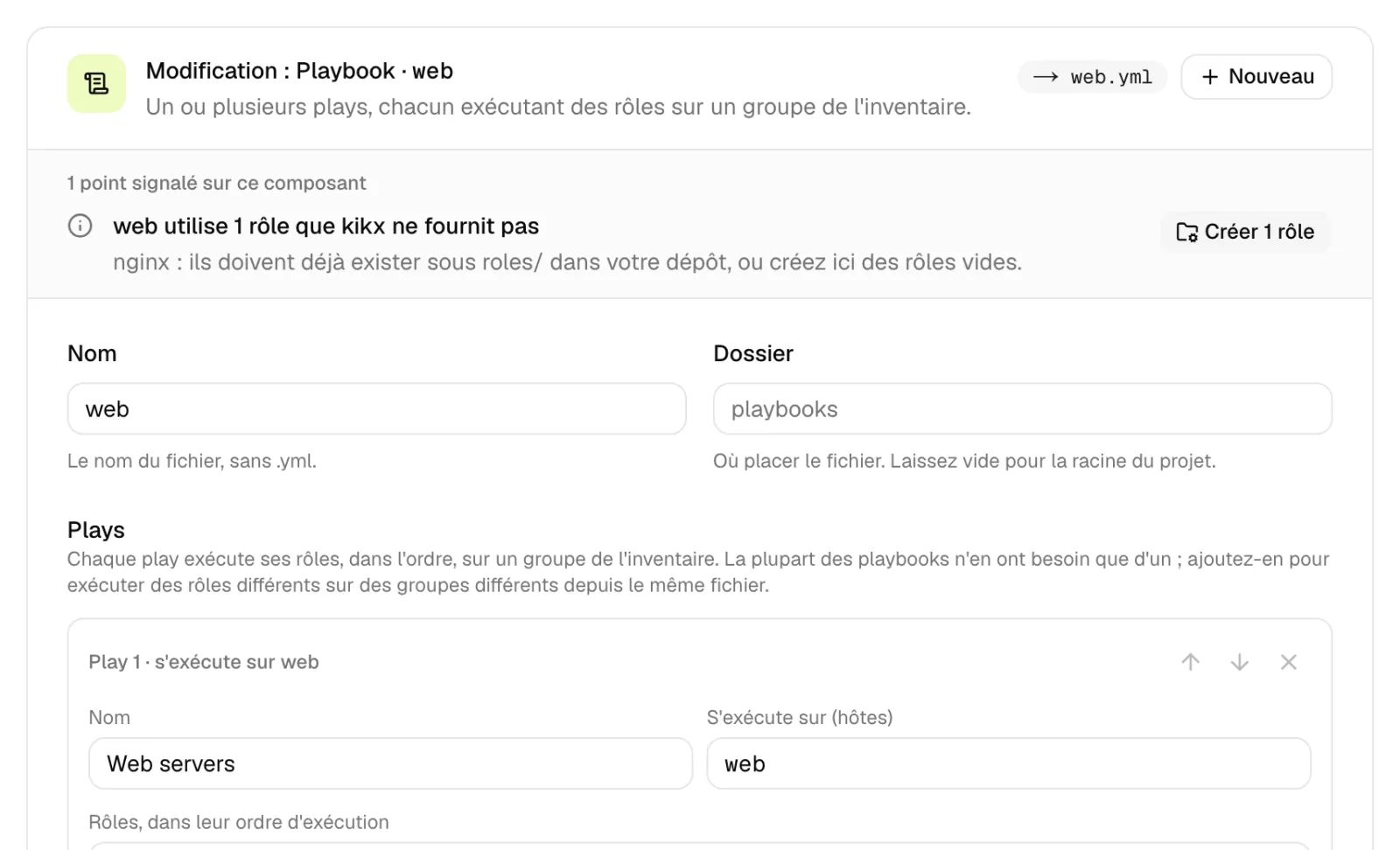
Corrigez les valeurs, enregistrez, et la section se réduit ou disparaît. L’onglet Vérifications liste les problèmes de tous les composants à la fois. Voir Résoudre les conflits de fichiers et les vérifications et la référence des vérifications.
Lancez la leçon sur les vérifications pour vous exercer aux conflits et aux vérifications, guidé par l’app.