Modifier les paramètres du projet dans l’app
Dans l’app, un projet a trois paramètres : son nom, un namespace Kubernetes par défaut et un dossier de sortie. Vous fixez le nom au démarrage du projet. Ce guide montre comment modifier les deux autres, comment revenir à la page d’accueil et comment repartir de zéro.
Modifier le namespace par défaut ou le dossier de sortie
L’en-tête du constructeur affiche deux badges à côté du nom du projet, par exemple ns: default et infra/.
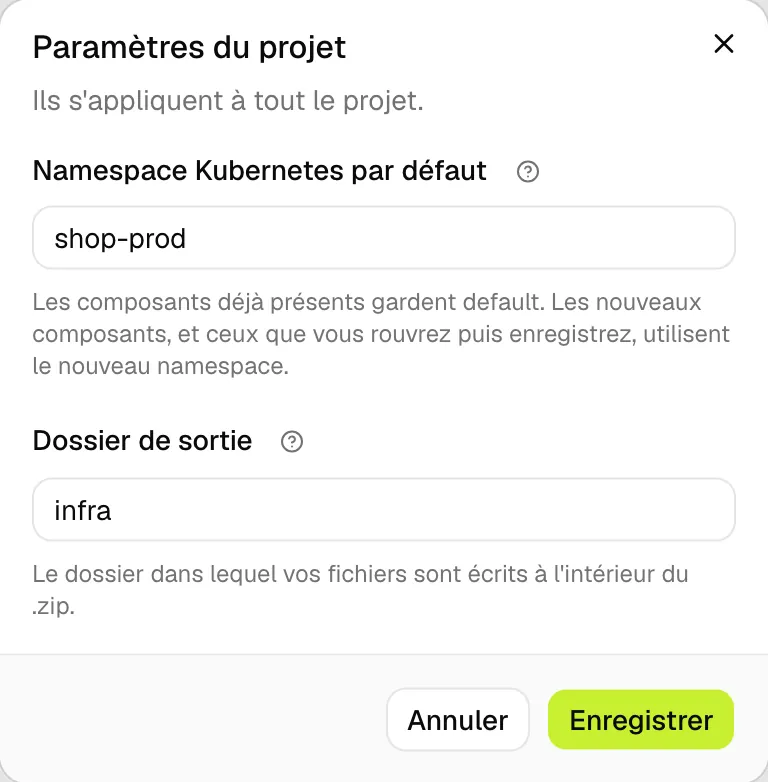
Cliquez sur l’un des badges. La boîte de dialogue Paramètres du projet s’ouvre, avec le curseur dans le champ correspondant.
Modifiez Namespace Kubernetes par défaut, Dossier de sortie, ou les deux. Aucun ne peut être vide.
Cliquez sur Enregistrer, ou sur Annuler pour les laisser tels quels.
Les badges affichent immédiatement les nouvelles valeurs.
Ce qui change pour les composants existants et nouveaux
Le Dossier de sortie s’applique à tout le projet d’un coup. C’est le dossier où vont vos fichiers dans le .zip, et l”output_dir que portent le kikx.toml du zip et le preset. Le résumé du panneau Projet affiche le nouveau dossier. Vous n’avez besoin de réenregistrer aucun composant.
Le Namespace Kubernetes par défaut fonctionne autrement, car chaque composant est généré au moment où vous l’enregistrez :
les composants déjà présents dans le projet gardent le namespace avec lequel ils ont été générés ;
les nouveaux composants utilisent le nouveau namespace ;
un composant existant passe au nouveau namespace quand vous l’ouvrez et cliquez à nouveau sur Enregistrer.
Quand le projet contient déjà des composants, la boîte de dialogue vous le rappelle sous le champ dès que vous saisissez un autre namespace.
Un composant Kubernetes dont le champ Namespace est rempli utilise toujours cette valeur. Laissez le champ vide pour suivre la valeur par défaut du projet.
L’export Fichiers (.zip) contient les fichiers exactement tels qu’ils ont été générés : un composant existant que vous n’avez pas réenregistré y garde donc l’ancien namespace.
Un preset est différent. Il stocke le namespace du projet et les valeurs des champs de chaque composant, pas les fichiers générés. Quand vous rouvrez le preset dans l’app, ou le lancez avec kikx setup ou kikx apply, chaque composant est de nouveau généré avec le nouveau namespace.
Le kikx.toml du zip enregistre aussi le nouveau namespace dans default_namespace, si bien que les commandes kikx add suivantes l’utilisent. Voir kikx.toml.
Lancez la leçon Kubernetes pour voir le badge du namespace en action.
Revenir à la page d’accueil
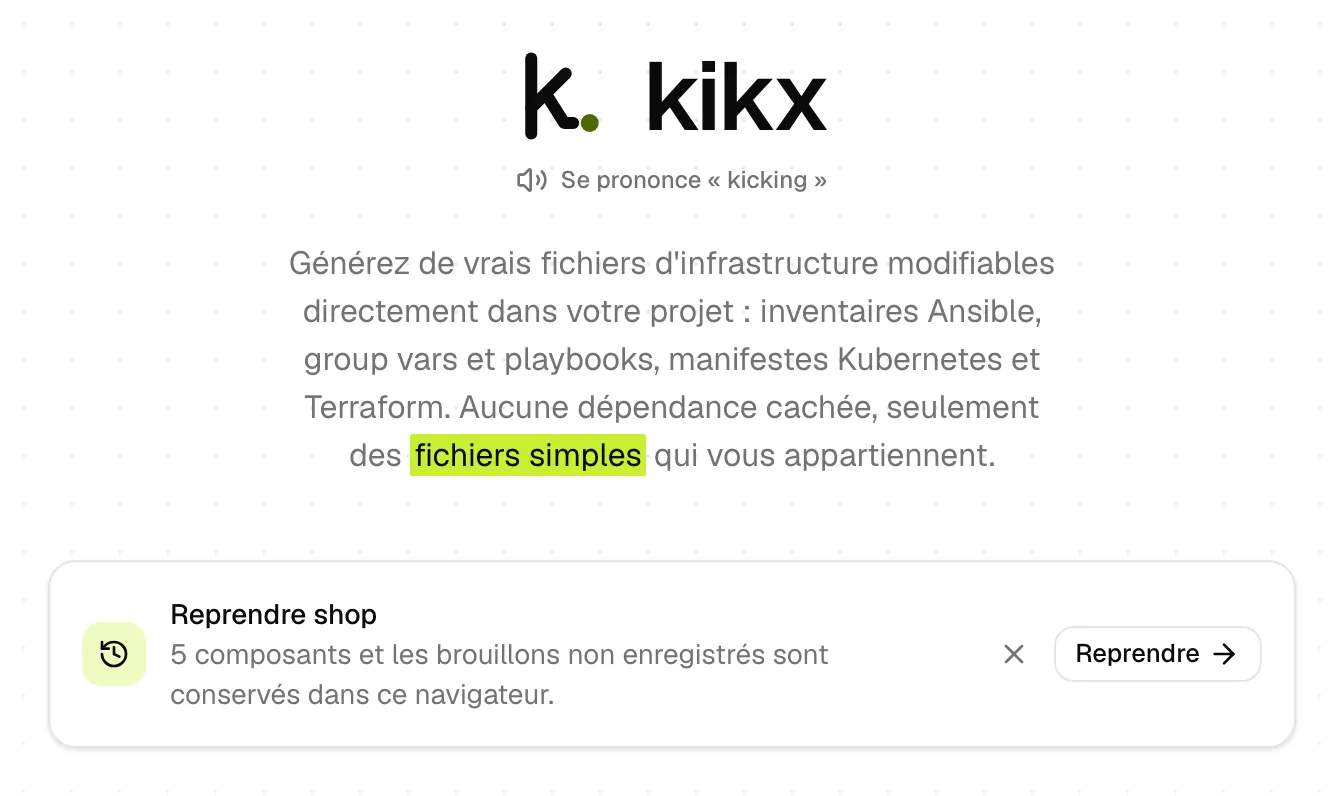
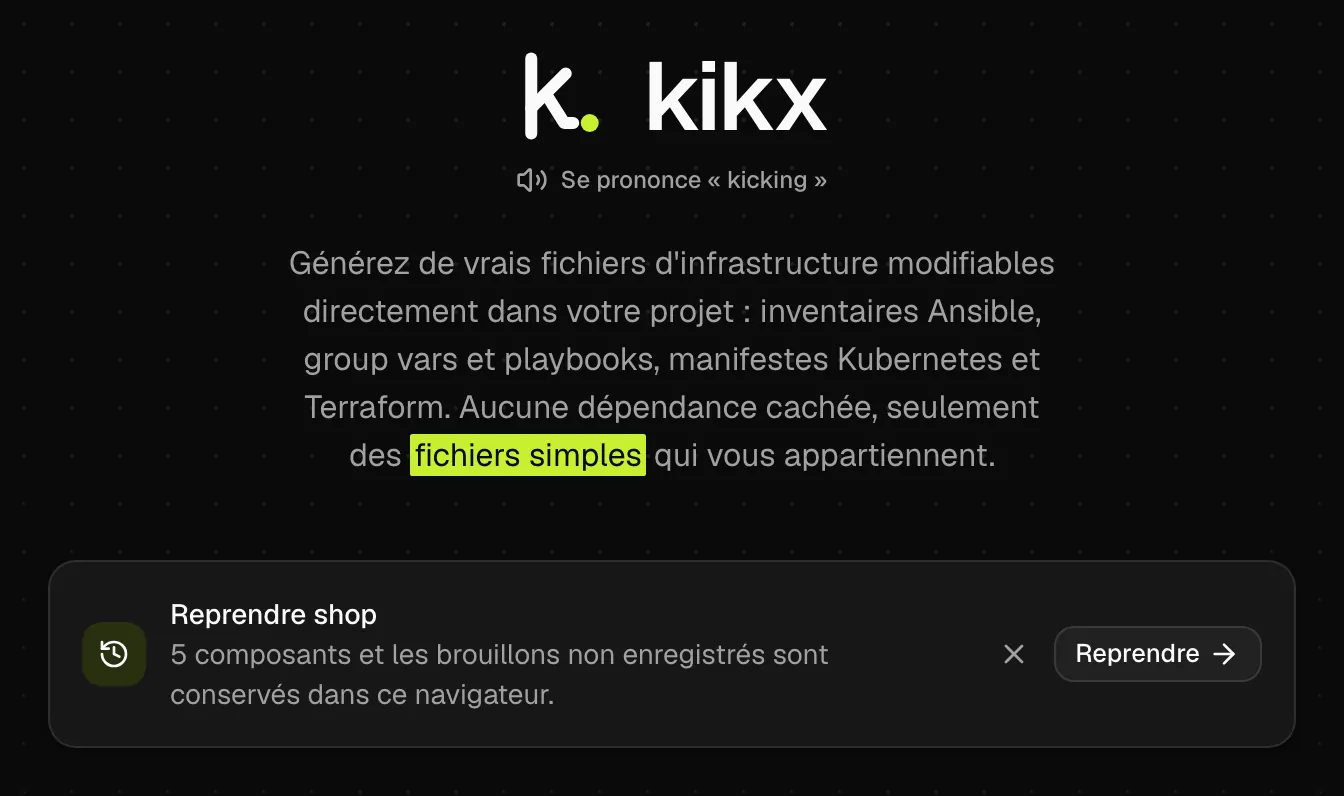
Cliquez sur Accueil à droite de l’en-tête du constructeur. Votre projet reste enregistré dans ce navigateur, et la page d’accueil affiche une carte en haut : Reprendre suivi du nom du projet, avec son nombre de composants. Cliquez sur Reprendre pour retrouver le constructeur là où vous l’avez laissé.
Repartir de zéro
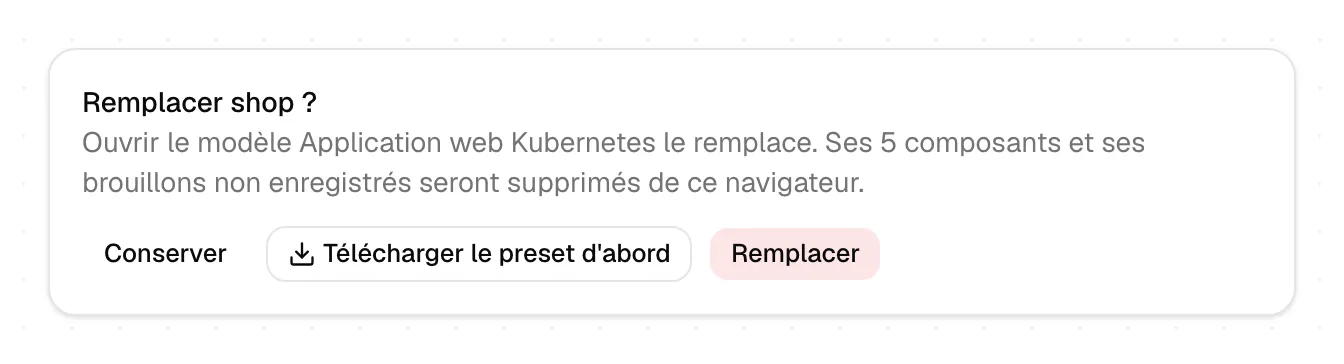
L’app ne conserve qu’un projet à la fois. En démarrer un nouveau le remplace, après votre confirmation.
Pour abandonner le projet actuel sans en démarrer un autre :
Sur la page d’accueil, cliquez sur l’icône de fermeture (×) de la carte Reprendre.
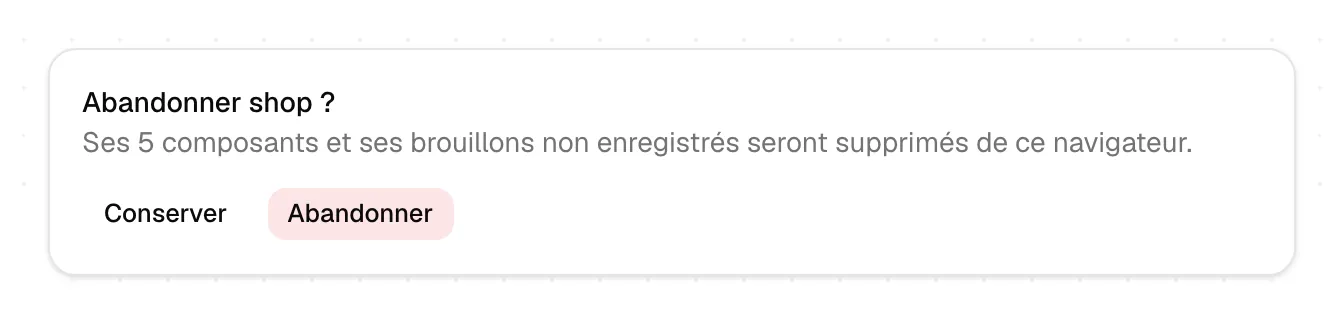
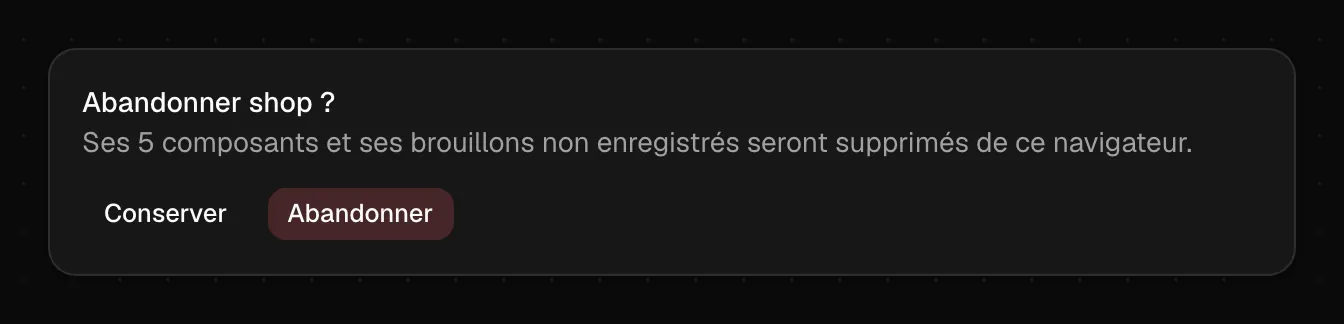
La carte demande Abandonner suivi du nom du projet, et précise que ses composants et brouillons non enregistrés seront supprimés de ce navigateur.
Cliquez sur Abandonner, ou sur Conserver si vous changez d’avis.
Une notification confirme l’abandon du projet. Il n’y a pas de retour en arrière : exportez d’abord le projet si vous pourriez en avoir besoin. Voir Exporter et rouvrir un projet dans l’app.
Ces actions remplacent aussi le projet actuel :
cliquer sur Commencer sous Projet vierge ;
cliquer sur une carte sous Partir d’un modèle ;
ouvrir un fichier avec Ouvrir un preset.
Chacune demande d’abord confirmation, sur la même carte : Remplacer suivi du nom du projet. Cliquez sur Télécharger le preset d’abord pour en garder une copie, sur Remplacer pour continuer, ou sur Conserver pour changer d’avis.