Votre premier projet dans l’application web
Dans ce tutoriel, vous allez construire un petit projet Ansible dans l’application web de kikx, sans rien installer. À la fin, vous aurez :
un inventaire avec un serveur web et un serveur de base de données, chacun dans son groupe ;
des group vars pour le groupe
web;un playbook avec un play qui exécute le rôle
nginxsur les serveurs web ;le rôle
nginxlui-même, généré pour vous quand les vérifications remarquent qu’il manque ;un point d’entrée
site.yml;
et vous aurez téléchargé le projet sous forme de fichiers simples.
Comptez environ dix minutes. C’est le pendant, dans le navigateur, de Votre premier projet avec la CLI.
Astuce
Vous préférez regarder d’abord ? La leçon Construire votre premier projet couvre le même terrain en deux minutes environ : kikx pilote la page pendant qu’une légende explique chaque étape, et vous passe la main à plusieurs reprises. Lancer cette leçon
Avant de commencer
Il vous faut un navigateur web sur un ordinateur. Le constructeur utilise une mise en page à trois colonnes : un écran d’ordinateur portable ou de bureau convient le mieux.
Rien n’est écrit sur votre disque pendant que vous travaillez. Le projet reste dans votre navigateur jusqu’à ce que vous l’exportiez.
Ouvrir l’application
Ouvrez l’application web de kikx dans votre navigateur. Lors de votre première visite, une courte visite guidée démarre toute seule. Cliquez sur Suivant pour la suivre, ou fermez-la ; vous pouvez la relancer à tout moment avec Faire la visite dans la barre du haut.
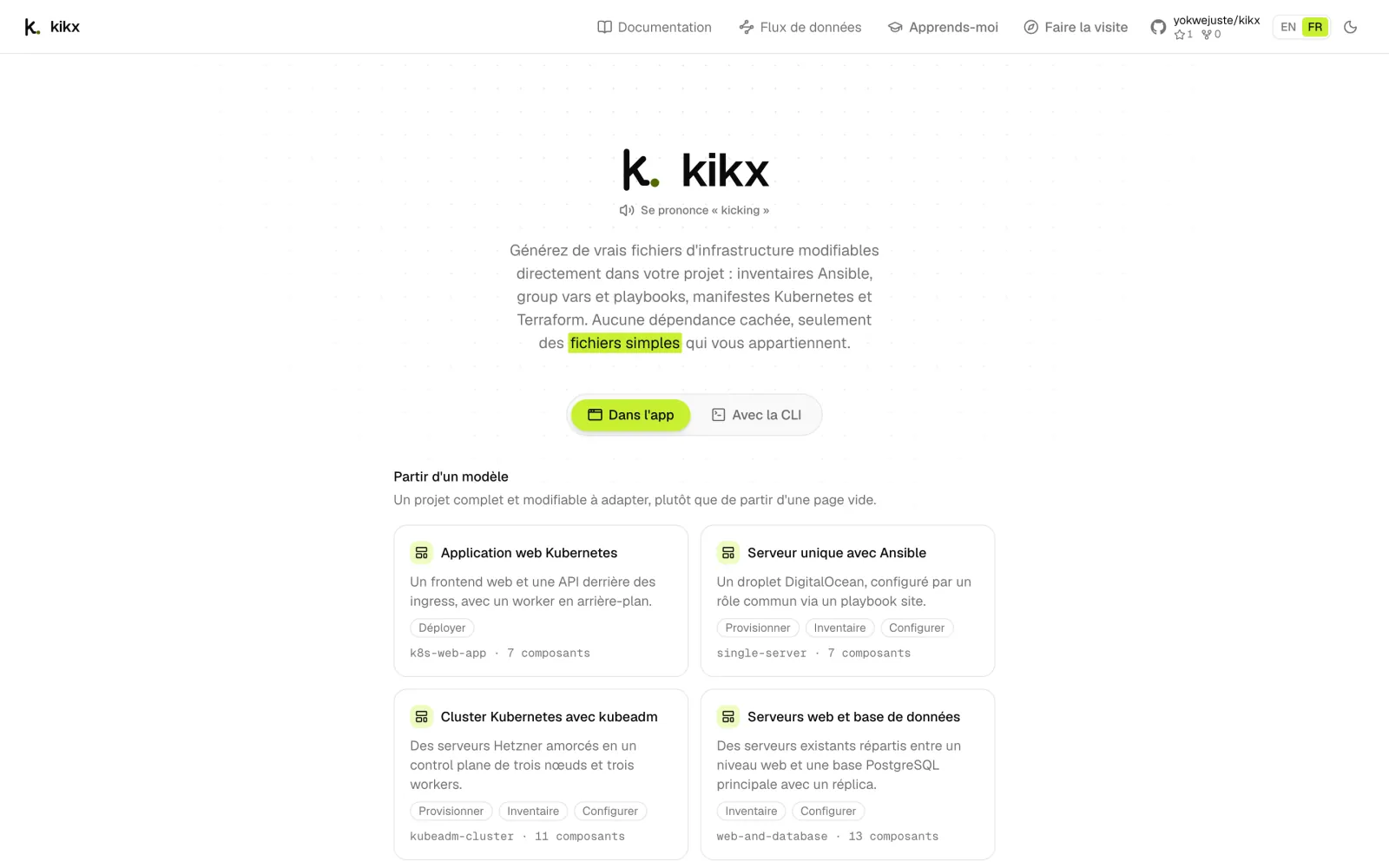
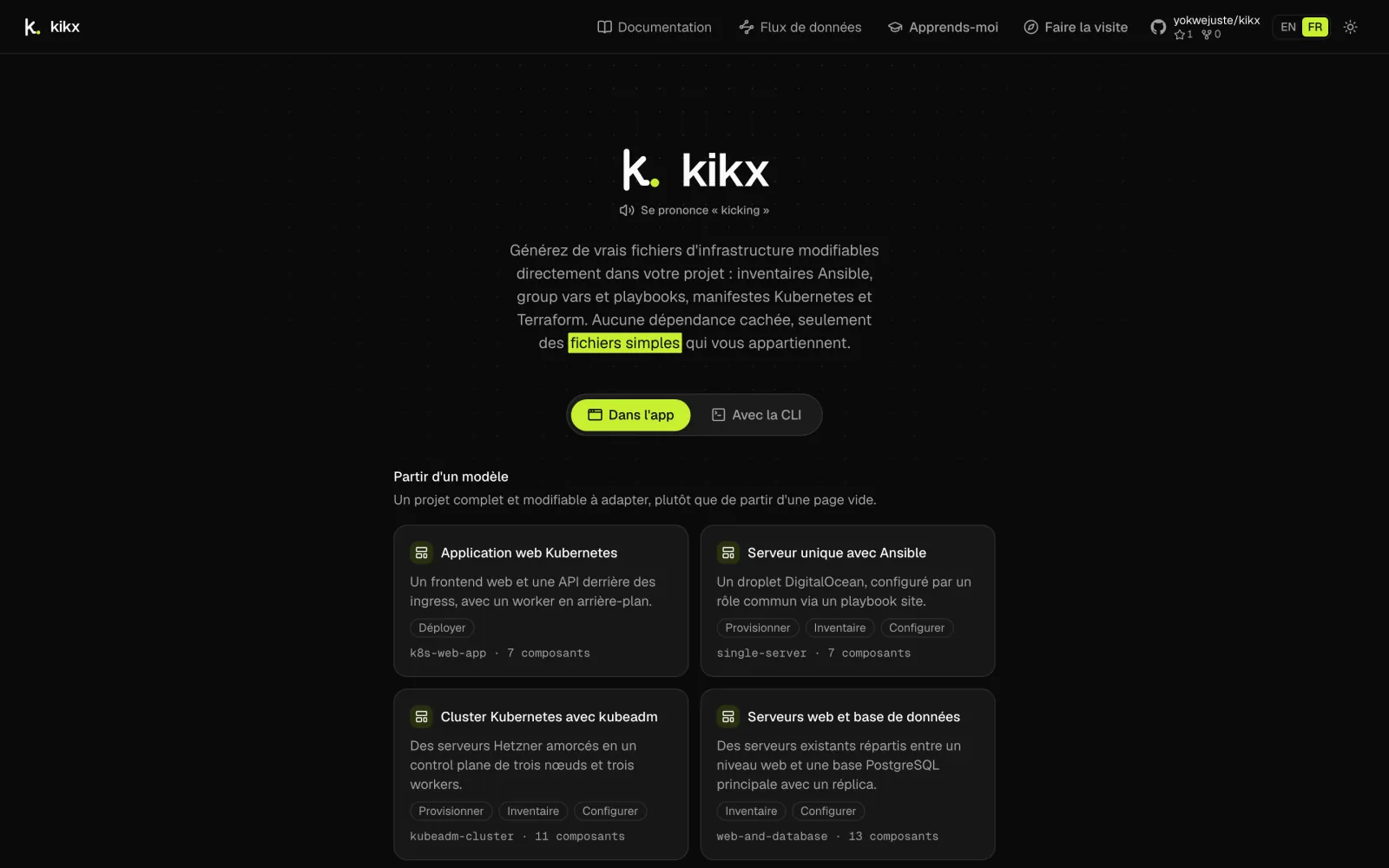
La page d’accueil propose un sélecteur à deux choix :
Dans l’app, sélectionné, montre comment démarrer un projet ici, dans le navigateur.
Avec la CLI montre à la place les commandes à lancer dans un terminal, avec un bouton Copier les commandes. Utilisez-le si vous préférez travailler avec la CLI.
Sous Dans l’app, vous trouverez trois façons de commencer :
Partir d’un modèle liste des projets prêts à l’emploi, d’un serveur unique à une plateforme multi-tiers. Cliquez sur l’un d’eux pour l’ouvrir dans le constructeur et l’adapter.
Projet vierge part d’une page vide. C’est ce que vous utiliserez dans ce tutoriel.
Ouvrir un preset rouvre un fichier
.kikx-preset.jsonque vous avez téléchargé auparavant.
La barre du haut contient aussi Documentation, Flux de données, Apprends-moi, Faire la visite, le lien GitHub, EN / FR pour changer de langue, et un bouton pour passer du thème clair au thème sombre.
Nommer le projet
Sous Projet vierge, tapez shop dans Nom du projet et cliquez sur Commencer.
Vous êtes maintenant dans le constructeur. Son en-tête affiche le nom du projet, shop, deux badges, ns: default et infra/, et la mention Enregistré dans ce navigateur · pas encore sur le disque. Les badges sont le namespace Kubernetes par défaut et le dossier de sortie ; cliquez sur l’un ou l’autre pour le modifier. Ce tutoriel garde les deux.
À droite de l’en-tête se trouvent trois onglets, Construire, Architecture et Vérifications, puis le menu Exporter et un lien Accueil qui ramène à la page d’accueil.
Une deuxième visite guidée démarre la première fois que vous ouvrez le constructeur. Suivez-la ou fermez-la.
Découvrir le panneau de départ
La colonne du milieu indique Votre projet est vide et liste le parcours habituel, une étape par ligne : Provisionner (facultatif), Inventaire, Configurer, Déployer et Personnalisé. Chaque ligne a un bouton qui ouvre le bon éditeur, comme Ajouter Inventaire. Les mêmes étapes figurent dans la colonne de gauche, d’où vous pouvez ouvrir n’importe quel composant.
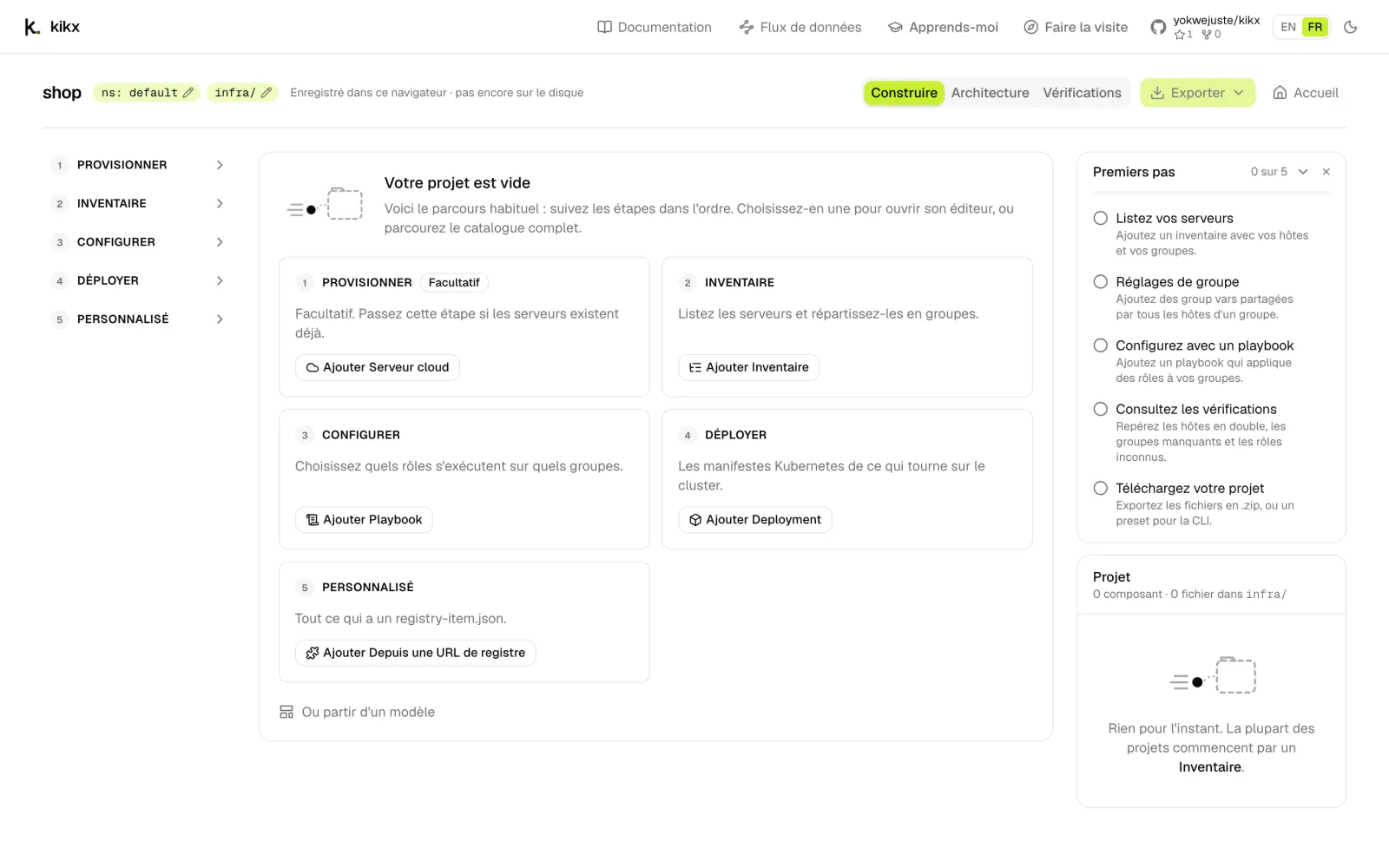
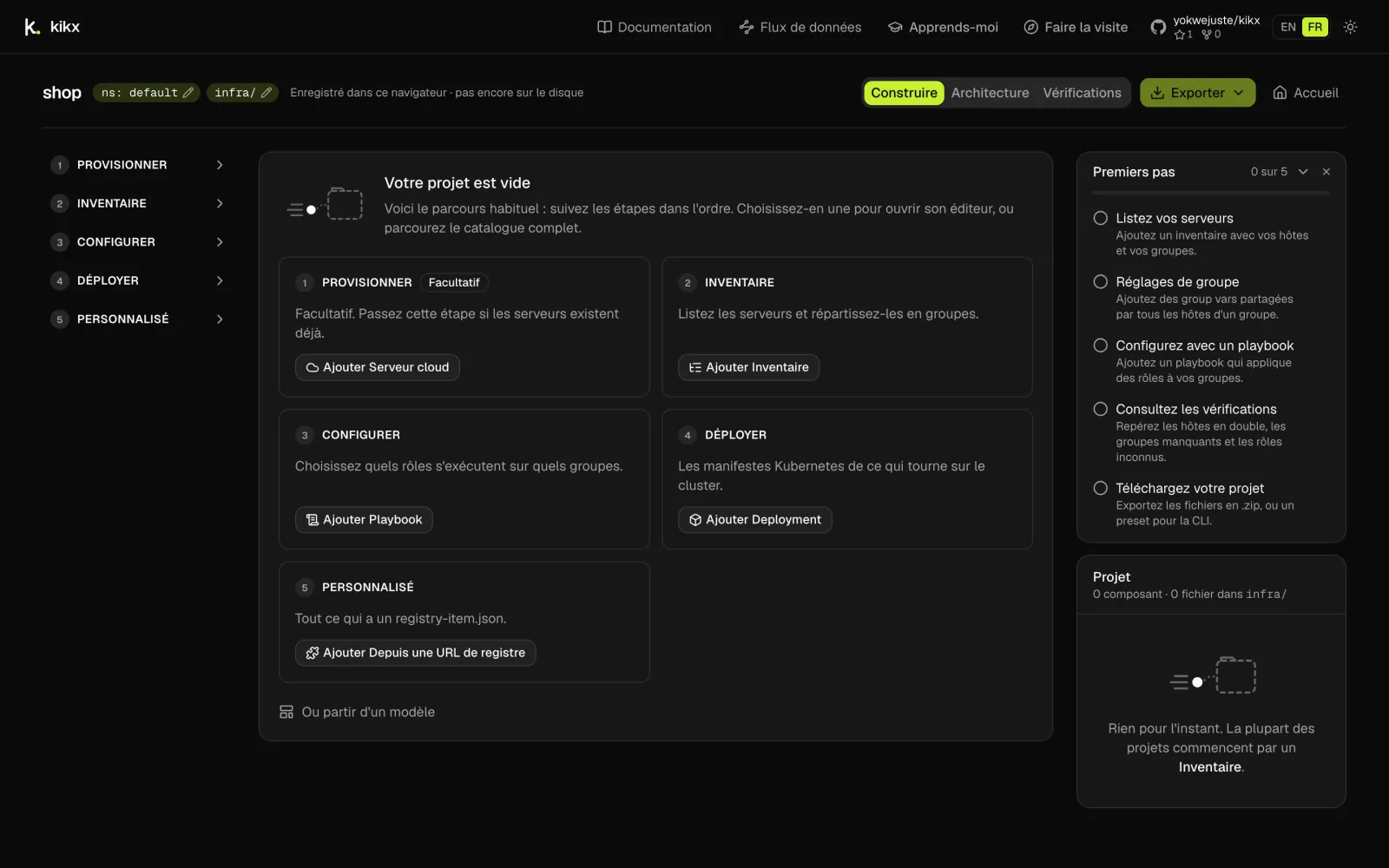
À droite, la liste Premiers pas affiche 0 sur 5 :
Listez vos serveurs
Réglages de groupe
Configurez avec un playbook
Consultez les vérifications
Téléchargez votre projet
Elle se coche toute seule au fil de votre travail. Cliquez sur une étape non faite pour vous y rendre. Une fois les cinq terminées, la liste disparaît ; vous pouvez aussi la masquer avec son bouton de fermeture. En dessous, le panneau Projet indique Rien pour l’instant. La plupart des projets commencent par un Inventaire.
Ajouter un inventaire
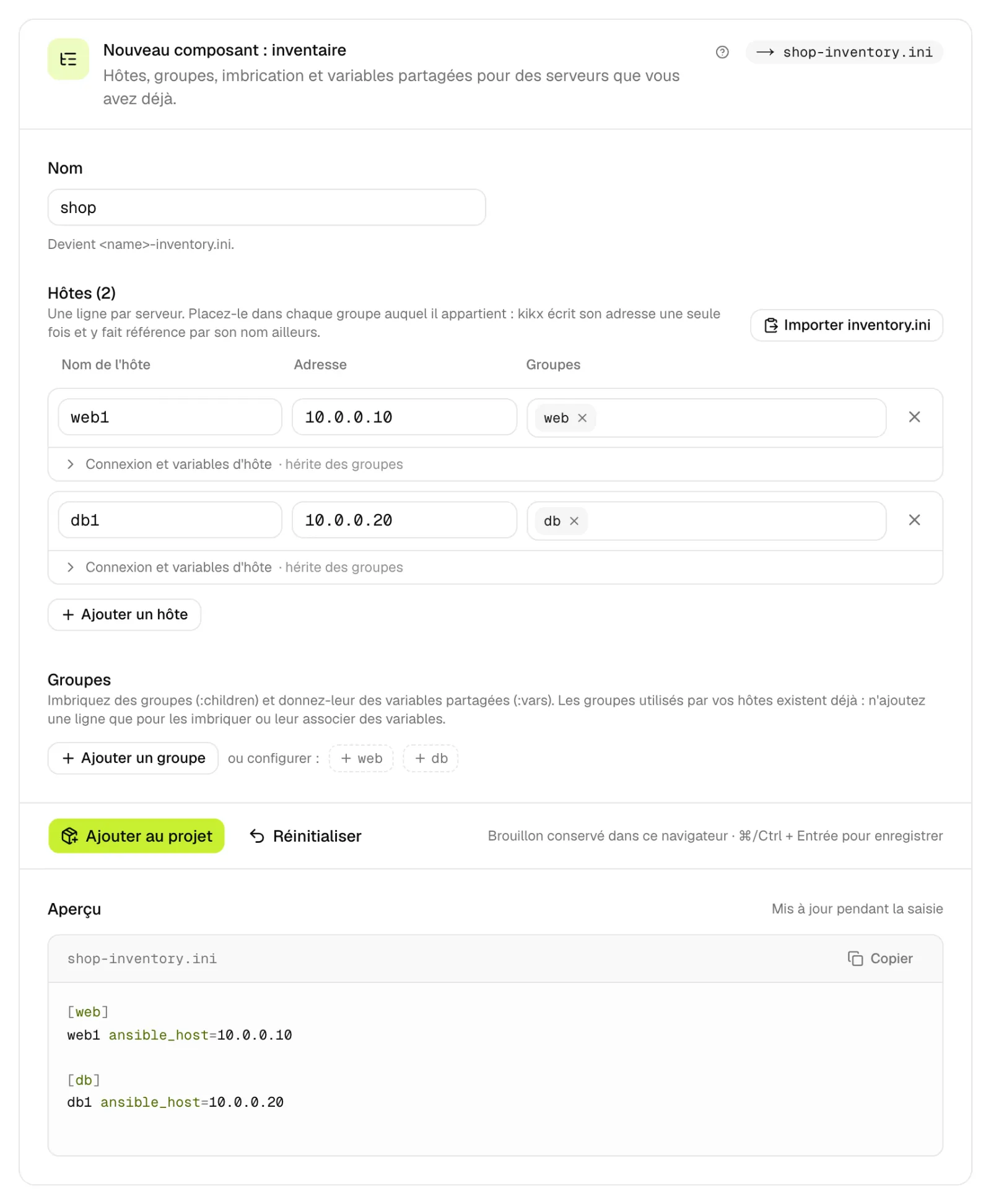
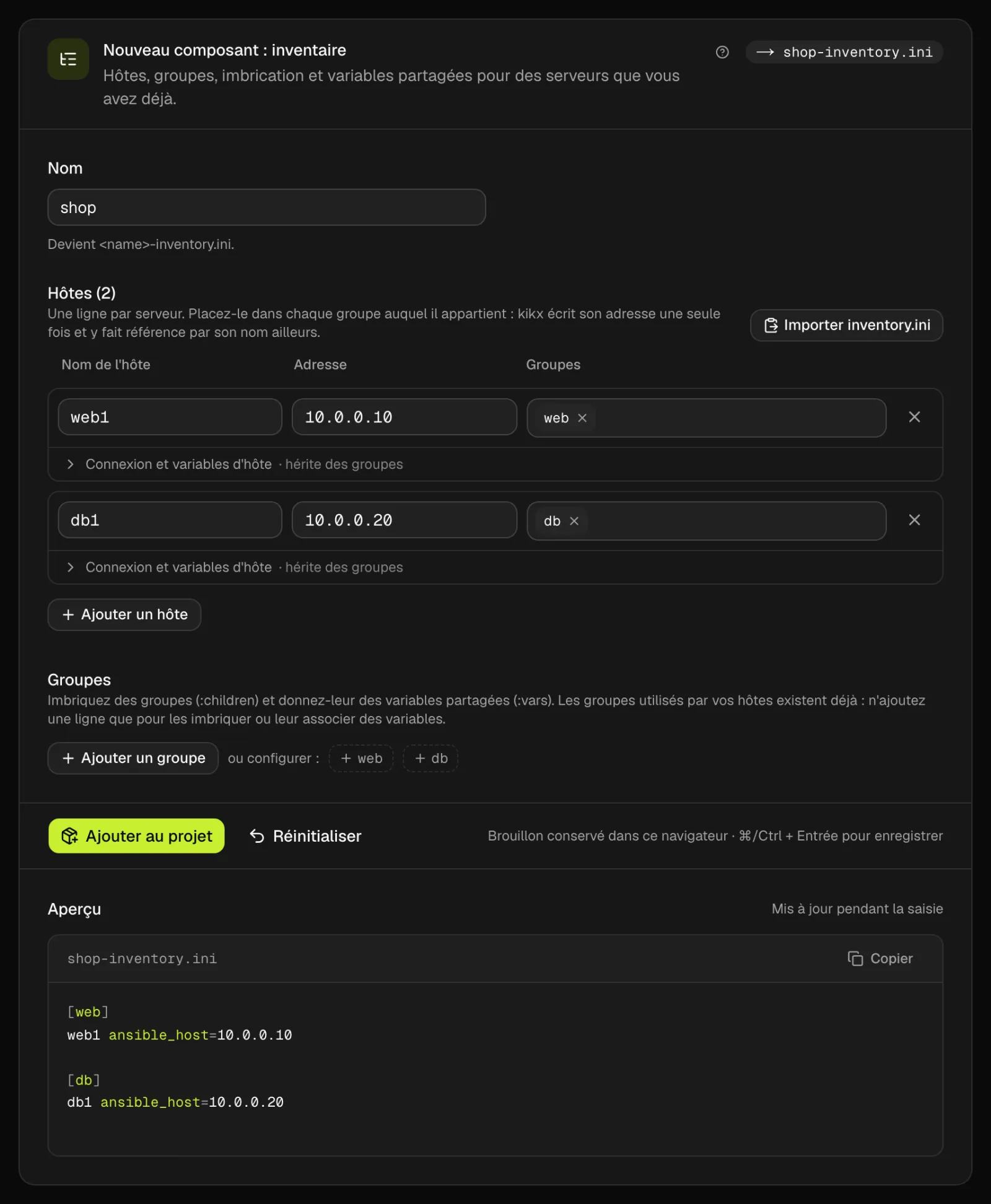
Cliquez sur Ajouter Inventaire. L’éditeur affiche Nouveau composant : inventaire, et son champ Nom contient déjà shop, le nom du projet. Le fichier sera shop-inventory.ini.
Sous Hôtes (1), remplissez la première ligne :
Nom de l’hôte :
web1Adresse :
10.0.0.10Groupes : tapez
webet appuyez sur Entrée. Il devient une puce.
Faites défiler jusqu’à Aperçu. Il indique Mis à jour pendant la saisie et affiche déjà le fichier :
[web]
web1 ansible_host=10.0.0.10
Ajoutez maintenant le serveur de base de données. Cliquez sur Ajouter un hôte et remplissez la nouvelle ligne :
Nom de l’hôte :
db1Adresse :
10.0.0.20Groupes : tapez
dbet appuyez sur Entrée.
L’aperçu gagne un second groupe pendant que vous tapez :
[web]
web1 ansible_host=10.0.0.10

[db]
db1 ansible_host=10.0.0.20
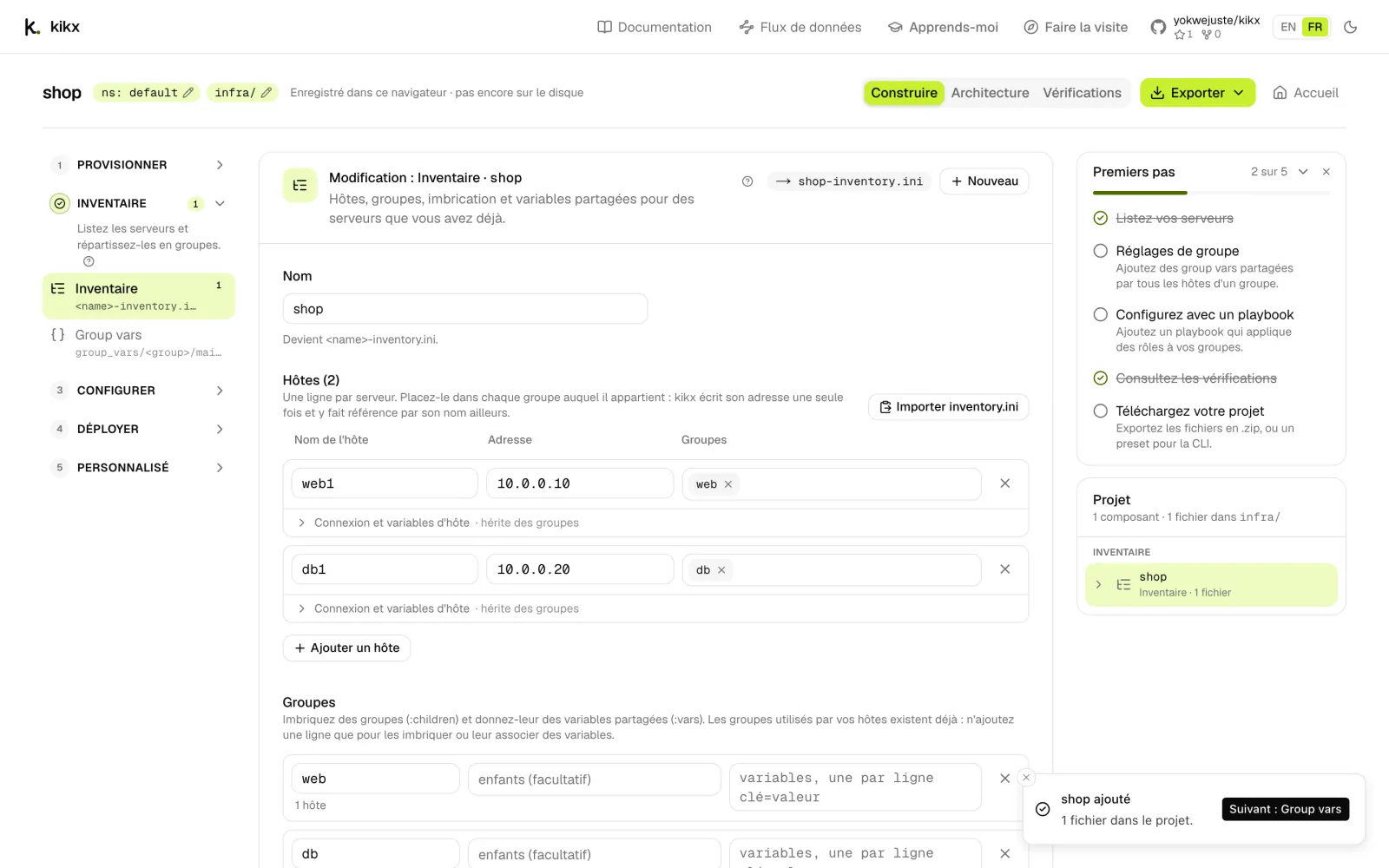
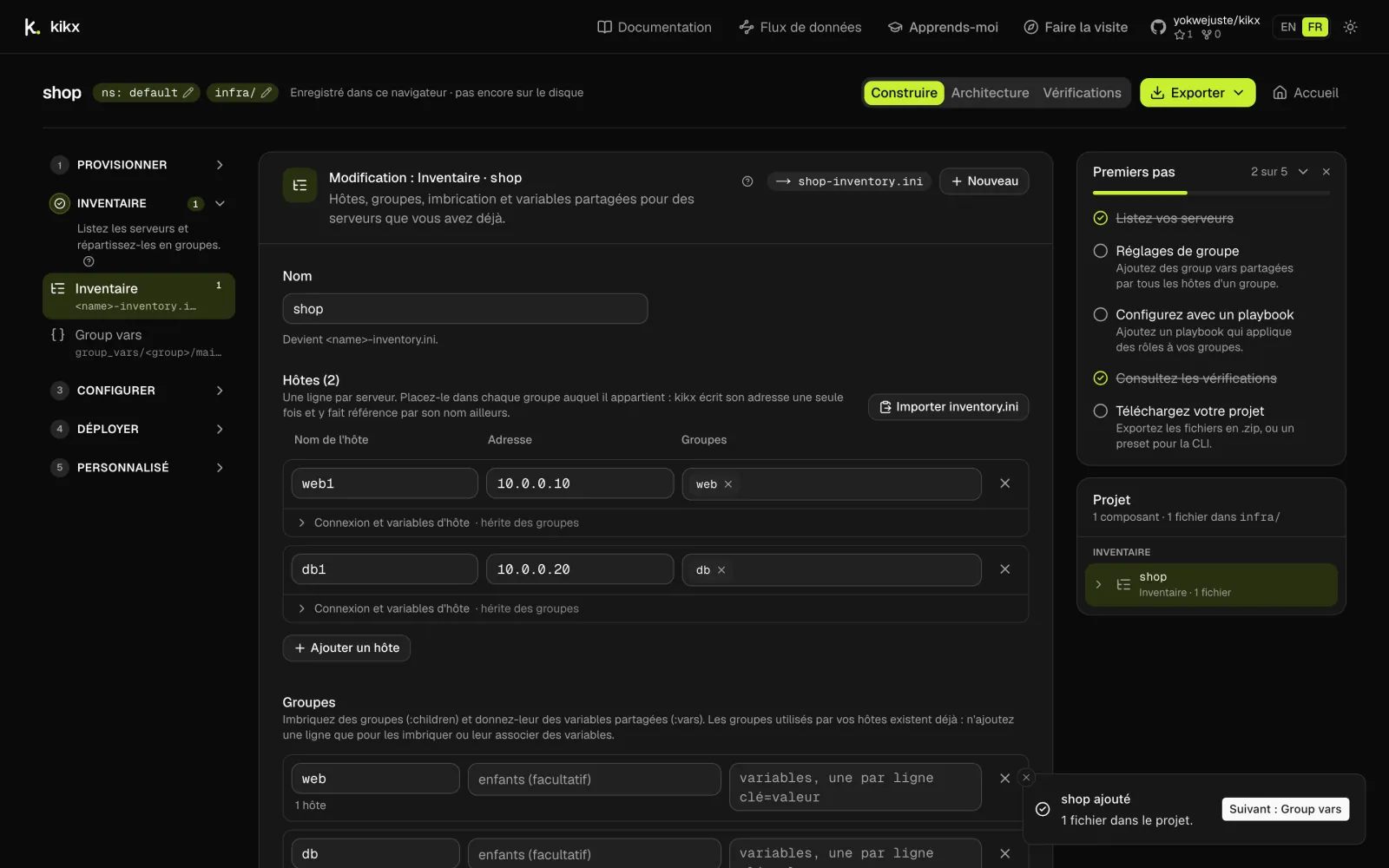
Cliquez sur Ajouter au projet. Une notification indique shop ajouté, avec un bouton Suivant : Group vars. Le panneau Projet liste shop sous Inventaire, et la liste coche Listez vos serveurs. L’éditeur reste ouvert en Modification : Inventaire · shop : vous pouvez continuer à le modifier puis cliquer sur Enregistrer.
Ajouter des group vars
Les group vars sont des réglages partagés par tous les hôtes d’un groupe. Dans la colonne de gauche, sous Inventaire, cliquez sur Group vars (ou sur Suivant : Group vars dans la notification). L’éditeur passe à Nouveau composant : group vars.
Dans Groupe, tapez
web. Le champ propose les groupes de votre inventaire.Laissez Organisation en dossier décochée, pour que le fichier soit
group_vars/web.yml.Sous Variables, gardez Clé / valeur. Sur la première ligne, tapez
http_portcomme clé et80comme valeur.
L’aperçu affiche group_vars/web.yml :
http_port: 80
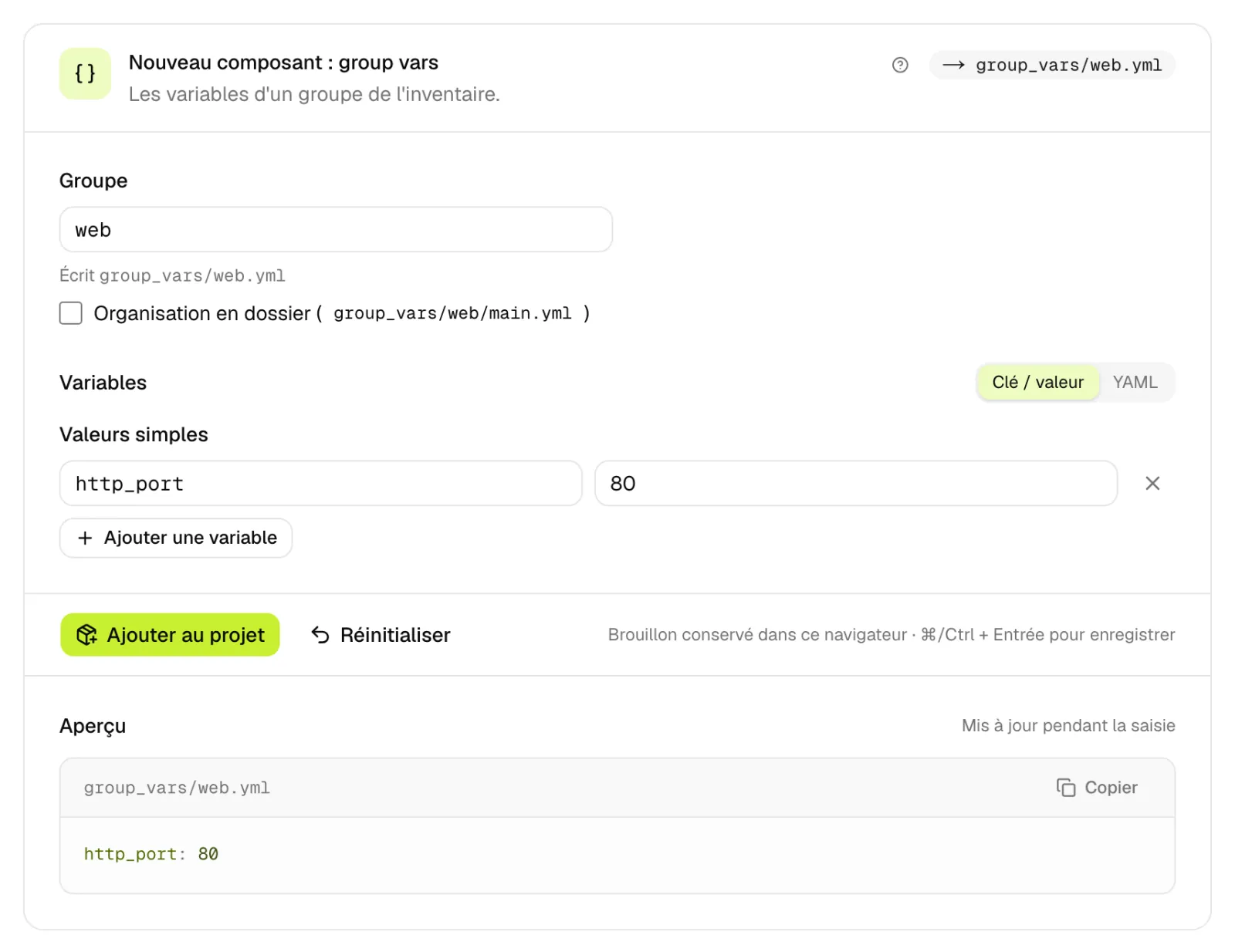
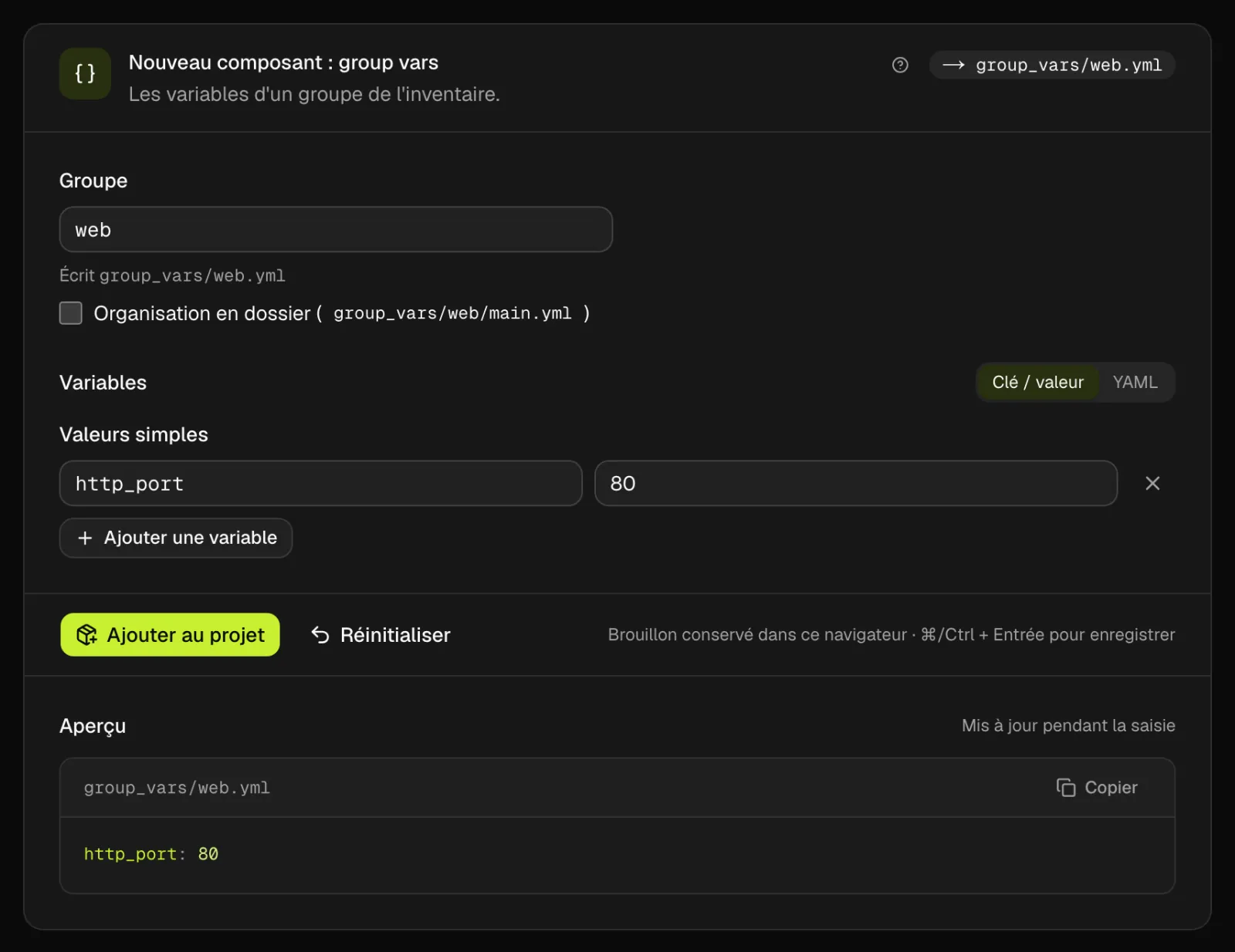
Cliquez sur Ajouter au projet. group_vars/web apparaît sous Inventaire dans le panneau Projet, et la liste coche Réglages de groupe.
Ajouter un playbook avec un play et un rôle
Dans la colonne de gauche, ouvrez Configurer et cliquez sur Playbook. L’éditeur passe à Nouveau composant : playbook.
Dans Nom, tapez
web. Laissez Dossier vide, pour que le fichier soitweb.ymlà la racine du dossier de sortie.Sous Plays, remplissez Play 1 :
Nom :
Web serversS’exécute sur (hôtes) :
webRôles, dans leur ordre d’exécution : tapez
nginxet appuyez sur Entrée. Il devient une puce numérotée.
Laissez Exécuter en root (become) coché. Le titre indique maintenant Play 1 · s’exécute sur web, et l’aperçu affiche web.yml :
- name: Web servers
  hosts: web
  become: true
  roles:
    - nginx
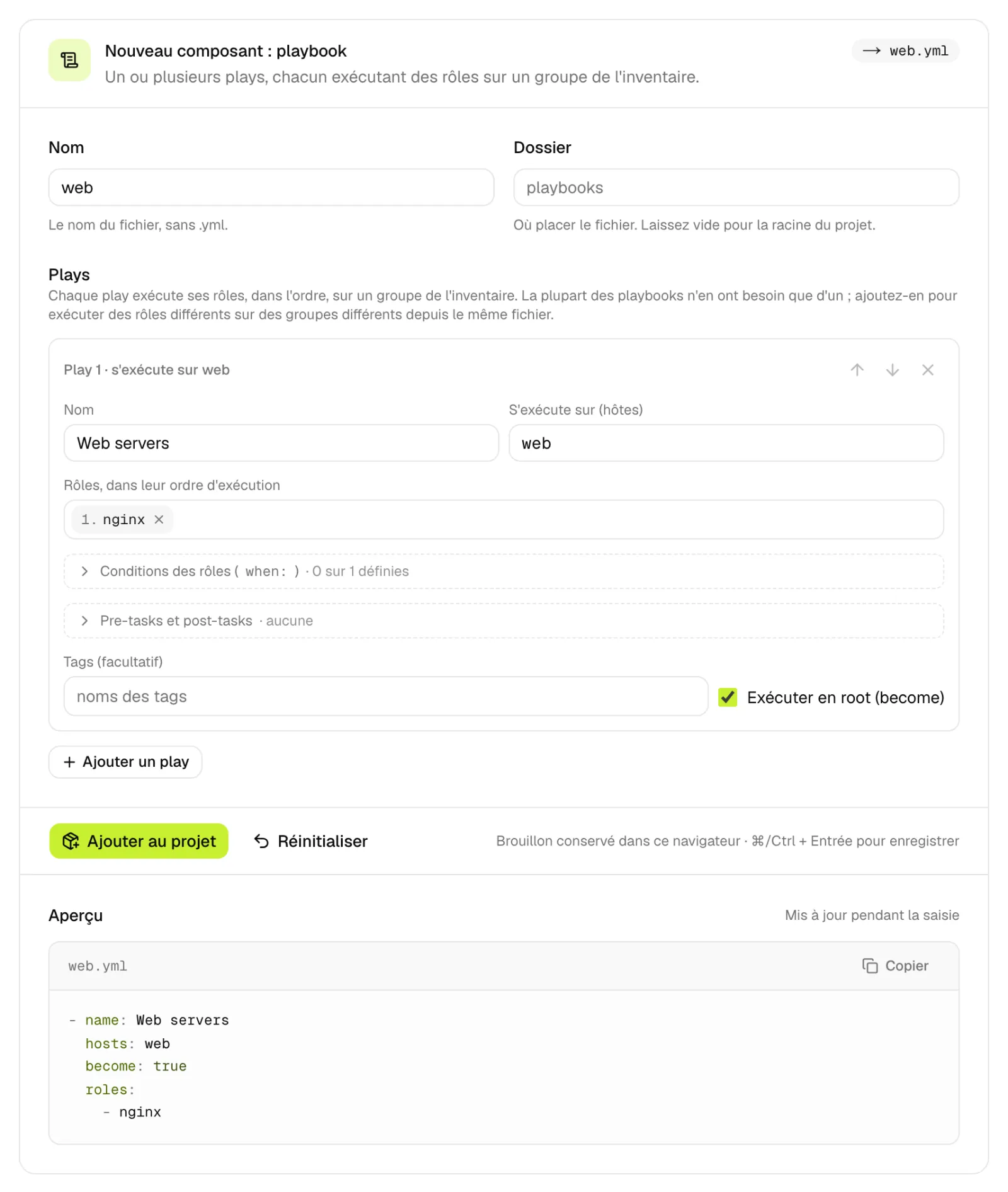
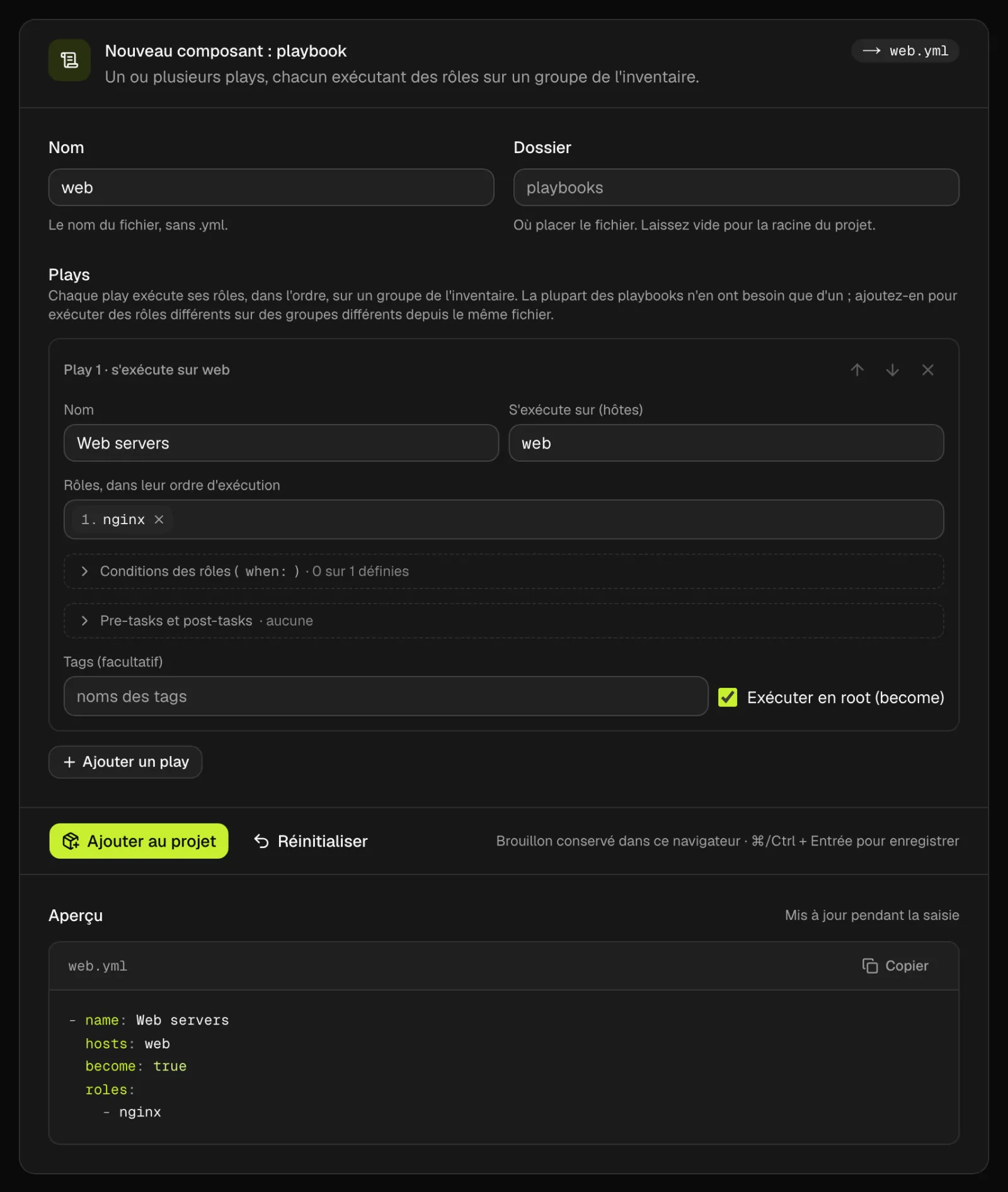
Cliquez sur Ajouter au projet. web apparaît sous Configurer, et la liste coche Configurez avec un playbook.
Laisser les vérifications repérer le rôle manquant
Le playbook nomme un rôle, nginx, mais rien dans le projet ne le fournit. Ansible s’arrêterait avec une erreur « role not found ». kikx le remarque aussitôt : au-dessus du formulaire, l’éditeur indique maintenant 1 point signalé sur ce composant, avec la remarque web utilise 1 rôle que kikx ne fournit pas.
Cliquez sur l’onglet Vérifications pour voir toutes les remarques du projet. Sous Remarques, vous retrouvez la même :
web utilise 1 rôle que kikx ne fournit pas
nginx : ils doivent déjà exister sous roles/ dans votre dépôt, ou créez ici des rôles vides.
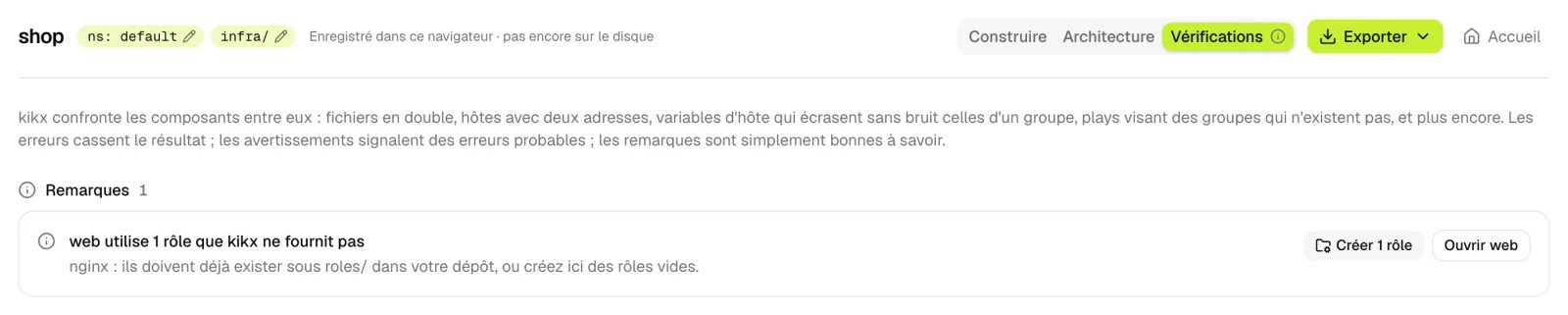
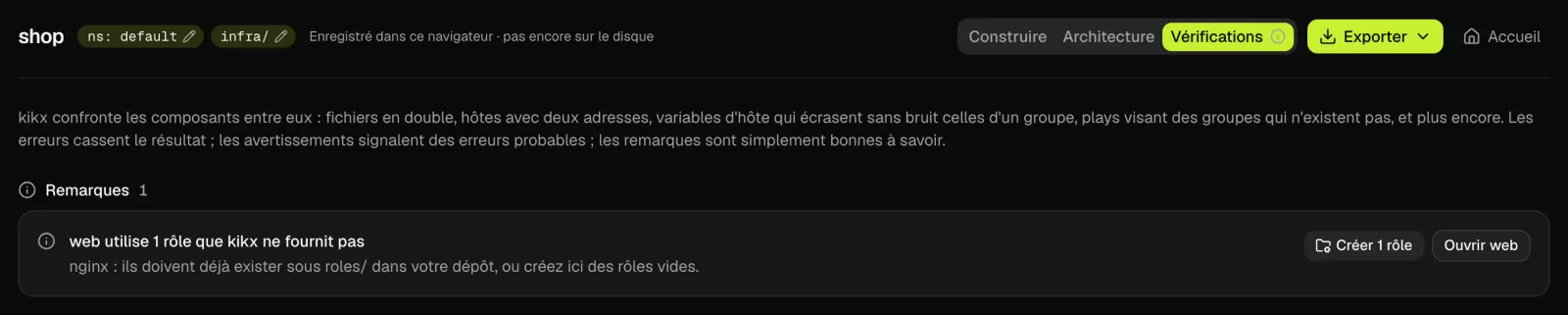
Elle a deux boutons : Créer 1 rôle et Ouvrir web. Cliquez sur Créer 1 rôle. Une notification indique 1 rôle créé, et la page affiche maintenant :
No conflicts found. Hosts, groups, playbooks and manifests all line up.
Cliquez sur l’onglet Construire. Le panneau Projet liste nginx sous Configurer, un Squelette de rôle · 4 fichiers. Cliquez sur la flèche à côté pour voir ses fichiers, puis sur roles/nginx/tasks/main.yml pour le lire :
- name: Placeholder, replace with the real tasks for nginx
  ansible.builtin.debug:
    msg: "nginx ran on {{ inventory_hostname }}"
Le rôle est vide mais valide : le playbook fonctionne dès aujourd’hui. Vous écrirez les vraies tâches quand vous serez prêt. Vérifications liste tout ce que les vérifications contrôlent.
Ajouter le playbook site
site.yml est le point d’entrée unique qui exécute vos playbooks dans l’ordre. Sous Configurer, cliquez sur Playbook site.
Dans Nom, tapez
site.Sous Imports, dans l’ordre d’exécution, à côté de de ce projet :, cliquez sur la puce
web.yml. Une ligne apparaît avec ce chemin. Son nom est rempli avec celui du play,Web servers.
L’aperçu affiche site.yml :
- name: Web servers
  import_playbook: web.yml
Cliquez sur Ajouter au projet. Le panneau Projet indique maintenant 5 composants · 8 fichiers dans infra/.
Regarder l’architecture
Cliquez sur l’onglet Architecture. kikx dessine votre projet en couloirs, de gauche à droite dans l’ordre où les choses se passent : Inventaire, Playbooks, Rôles.


Vous devriez voir :
web(1 hôte) avec une flèche configure versgroup_vars/web, et une flèche vise versweb.yml;db(1 hôte), sans flèche pour l’instant : aucun play ne s’exécute dessus ;site.yml(Playbook site · point d’entrée) avec une flèche importe versweb.yml;web.yml(1 play · 1 rôle) avec une flèche exécute versroles/nginx.
Survolez un nœud pour mettre ses liens en évidence, et cliquez dessus pour l’ouvrir dans l’éditeur. Agrandir l’ouvre en plein écran, et Exporter vers draw.io l’enregistre dans un fichier que vous pouvez continuer à modifier dans draw.io.
Exporter le projet
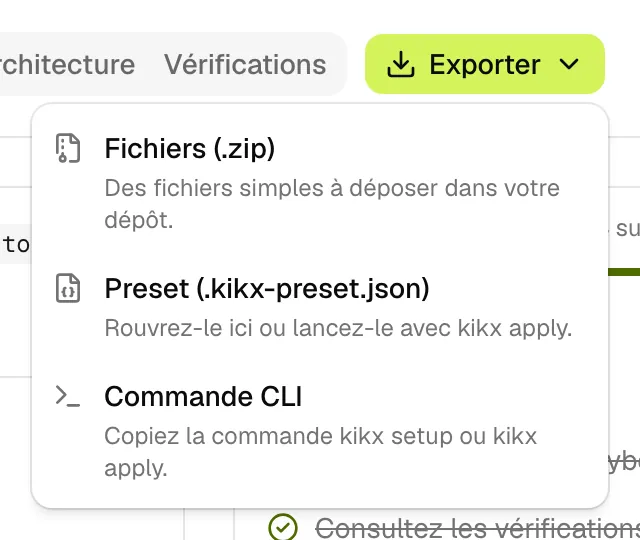
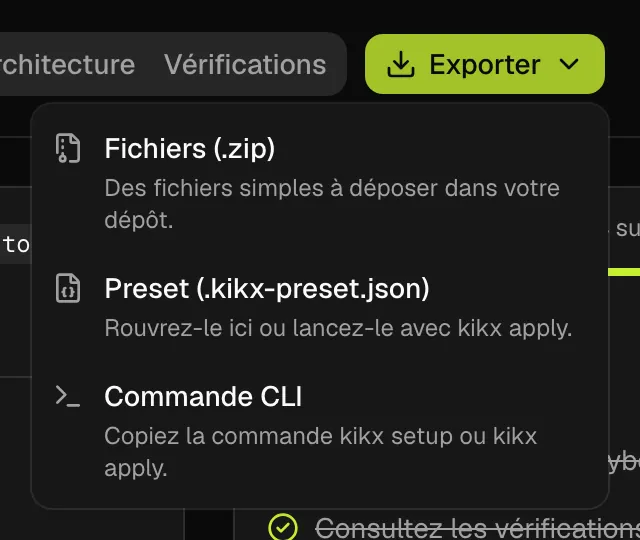
Ouvrez Exporter en haut à droite. Il propose trois choix :
Fichiers (.zip) : des fichiers simples à déposer dans votre dépôt.
Preset (.kikx-preset.json) : la recette du projet, à rouvrir ici ou à lancer avec
kikx apply.Commande CLI : une boîte de dialogue, Lancer avec la CLI, avec les commandes qui écrivent les mêmes fichiers sur votre machine :
kikx setup ./shop.kikx-preset.json
kikx apply ./shop.kikx-preset.json
Les deux lisent le preset, c’est pourquoi la boîte de dialogue a aussi un bouton Télécharger le preset.
setupdémarre un nouveau projet kikx à partir du fichier ;applyajoute les fichiers à un dépôt que vous avez déjà. Partager un projet sous forme de preset explique la différence.
Choisissez Fichiers (.zip). Votre navigateur enregistre shop.zip, et la mention de l’en-tête devient Téléchargé suivi de l’heure. La dernière étape de la liste, Téléchargez votre projet, est faite : la liste disparaît.
Décompressez-le et regardez son contenu :
unzip shop.zip -d shop
cd shop
find . -type f | sort
./infra/group_vars/web.yml
./infra/roles/nginx/defaults/main.yml
./infra/roles/nginx/handlers/main.yml
./infra/roles/nginx/meta/main.yml
./infra/roles/nginx/tasks/main.yml
./infra/shop-inventory.ini
./infra/site.yml
./infra/web.yml
./kikx.toml
Chaque fichier vu dans l’aperçu se trouve dans infra/, le dossier de sortie. kikx.toml enregistre le nom du projet, le namespace par défaut et le dossier de sortie, pour que vous puissiez continuer avec la CLI depuis ce dossier. Aucun fichier ne dépend de kikx : ce sont des fichiers Ansible ordinaires, qui vous appartiennent et que vous modifiez à votre guise.
Choisissez maintenant aussi Exporter > Preset (.kikx-preset.json). Votre navigateur enregistre shop.kikx-preset.json. Gardez-le : c’est grâce à lui que vous retrouverez le projet dans l’application sur un autre navigateur ou un autre ordinateur.
Revenir au projet plus tard
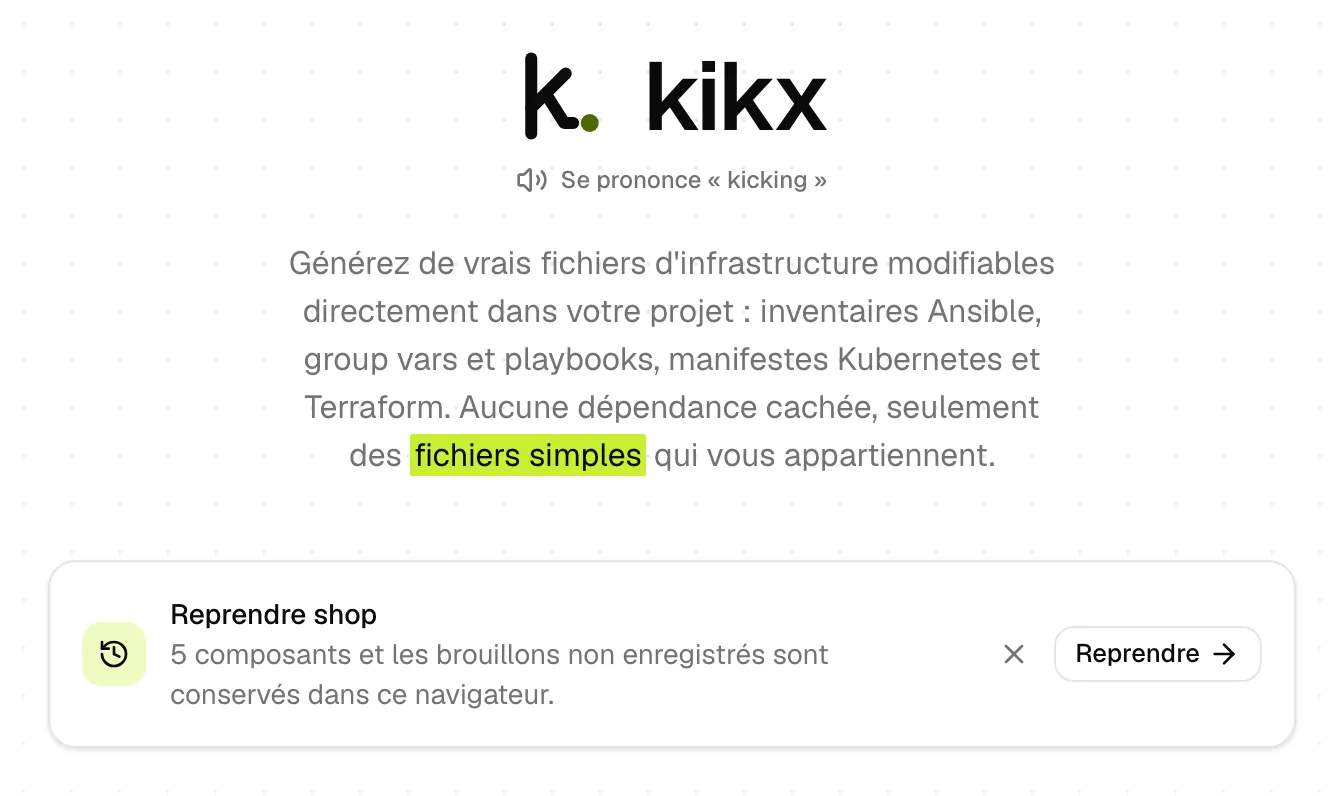
Cliquez sur Accueil. Votre projet reste enregistré dans ce navigateur, et la page d’accueil commence maintenant par une carte, Reprendre shop, qui indique que 5 composants et les brouillons non enregistrés sont conservés dans ce navigateur. Cliquez sur Reprendre pour retrouver le constructeur là où vous l’avez laissé, ou utilisez le bouton de fermeture à côté pour abandonner le projet après confirmation.
Le navigateur garde un seul projet à la fois, et uniquement dans ce navigateur. Gardez ceci en tête :
Démarrer un Projet vierge ou un modèle remplace le projet conservé dans le navigateur. La page d’accueil demande d’abord confirmation, et son bouton Télécharger le preset d’abord en garde une copie.
Effacer les données du navigateur supprime le projet. Il en va de même si vous changez de navigateur ou d’ordinateur.
Pour retrouver un projet dans tous ces cas, cliquez sur Ouvrir un preset sur la page d’accueil et choisissez le
.kikx-preset.jsontéléchargé. Le constructeur s’ouvre avec tous les composants en place.
Ce que vous avez fait
Vous avez nommé un projet, ajouté un inventaire avec deux hôtes dans deux groupes en regardant l’aperçu se mettre à jour, donné un réglage au groupe web, et écrit un playbook dont le play exécute un rôle sur ce groupe. Les vérifications ont repéré le rôle manquant et l’ont généré. Vous avez tout relié avec site.yml, lu l’architecture dessinée par kikx, téléchargé les fichiers dans un zip et enregistré un preset à rouvrir plus tard.
Ensuite, essayez Construire une plateforme Ansible dans le tableau de bord : un projet plus grand, avec un inventaire importé, deux plays, une condition de rôle et un avertissement à corriger.
Pour aller plus loin :
regarder kikx construire un projet tout seul : Laissez kikx vous montrer ;
partir d’un projet prêt à l’emploi : Partir d’un modèle dans l’app ;
modifier, renommer ou retirer ce que vous avez ajouté : Modifier des composants dans l’app ;
changer le namespace ou le dossier de sortie : Modifier les paramètres du projet dans l’app ;
toutes les façons d’enregistrer et de rouvrir un projet : Exporter et rouvrir un projet dans l’app ;
apporter votre propre inventaire : Importer un inventaire Ansible existant ;
en savoir plus sur les rôles manquants : Générer les rôles utilisés par vos playbooks ;
pourquoi le projet reste dans le navigateur : Comment les éléments s’articulent ;
pourquoi kikx écrit des fichiers simples : Vendoriser de vrais fichiers.