Exporter et rouvrir un projet dans l’app
L’app ne conserve votre projet que dans le navigateur. Ce guide montre comment l’en sortir sous forme de fichiers ou de preset, comment savoir si vos dernières modifications sont enregistrées ailleurs, comment rouvrir un preset et comment faire passer un projet de l’app à la CLI et inversement.
Vérifier ce qui est enregistré
À côté des badges dans l’en-tête du constructeur, une courte ligne indique où en est le projet :
La ligne indique |
Signification |
|---|---|
Enregistré dans ce navigateur · pas encore sur le disque |
Vous n’avez pas exporté ce projet. |
Téléchargé suivi d’un moment, par exemple Téléchargé il y a 5 minutes |
Votre dernier export correspond au projet tel qu’il est maintenant. |
Modifié depuis le dernier téléchargement |
Vous avez modifié quelque chose après votre dernier export. |
Fichiers (.zip) et Preset (.kikx-preset.json) comptent tous deux comme un téléchargement. Survolez la ligne pour un rappel : le projet n’existe que dans le stockage de ce navigateur. Effacer les données du navigateur le supprime, et un autre navigateur ou ordinateur ne le voit pas.
Exporter le projet
Ouvrez Exporter en haut à droite du constructeur. Le menu est désactivé tant que le projet n’a aucun composant. Choisissez l’une des trois options.
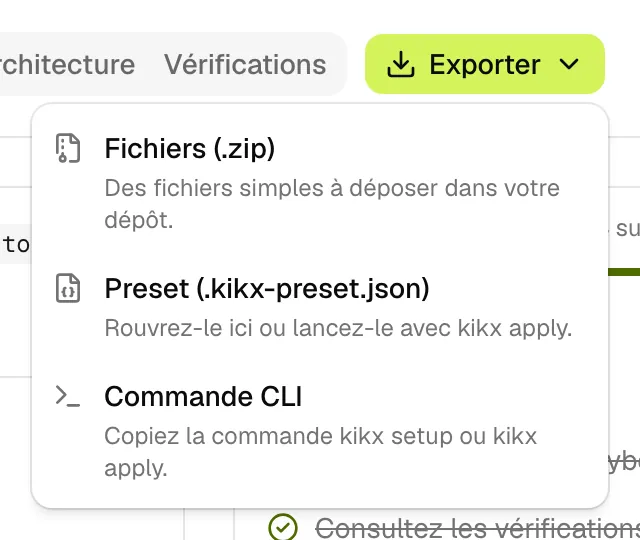
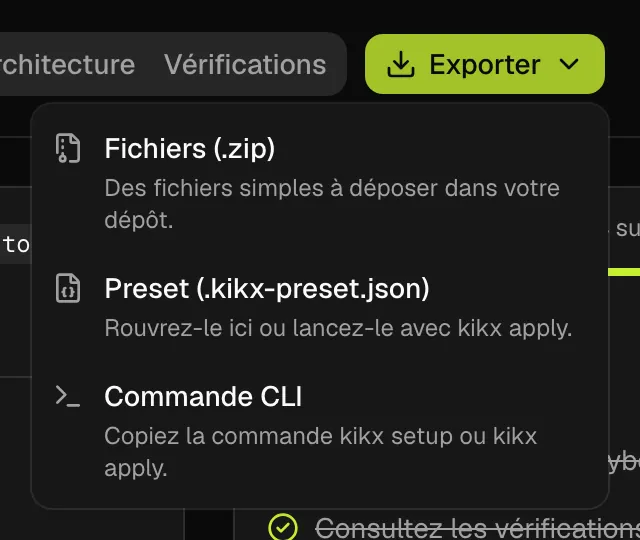
Fichiers (.zip)
Votre navigateur enregistre <project-name>.zip. Il contient :
kikx.toml, avec le nom du projet, le namespace par défaut et le dossier de sortie ;tous les fichiers de tous les composants, dans le dossier de sortie, par exemple
infra/.
Décompressez-le à la racine de votre dépôt. Ce sont des fichiers simples, sans lien avec kikx. Voir les dernières étapes de Construire une plateforme Ansible dans le tableau de bord pour un exemple.
Preset (.kikx-preset.json)
Votre navigateur enregistre <project-name>.kikx-preset.json. Un preset est la recette du projet : le nom, le namespace, le dossier de sortie et les valeurs des champs de chaque composant. Il ne contient pas les fichiers générés.
Gardez le preset si vous voulez revenir au projet dans l’app plus tard, ou partagez-le pour que quelqu’un d’autre puisse l’ouvrir ou le générer avec la CLI. Format des presets décrit le fichier.
Commande CLI
Une boîte de dialogue intitulée Lancer avec la CLI s’ouvre. Elle affiche deux commandes avec des boutons de copie, qui utilisent le nom de fichier de votre preset :
kikx setup ./platform.kikx-preset.json
kikx apply ./platform.kikx-preset.json
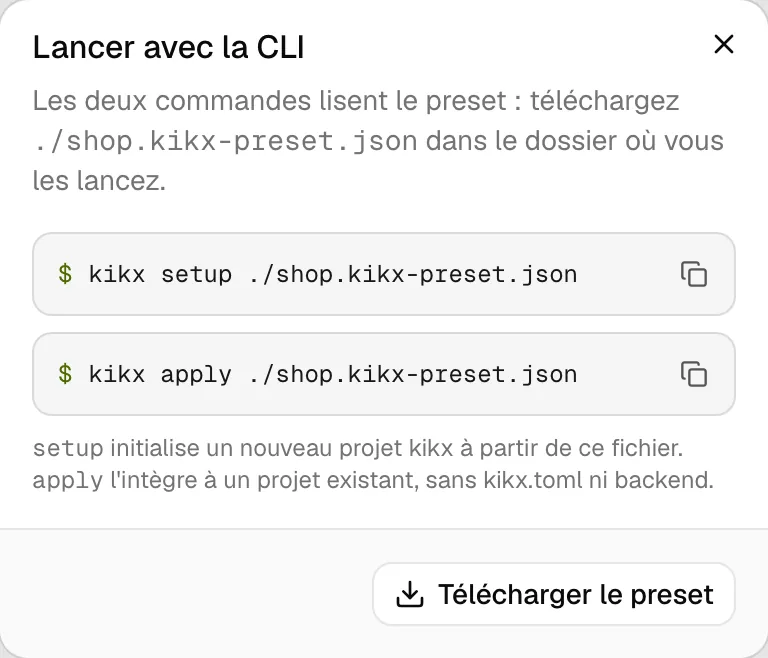
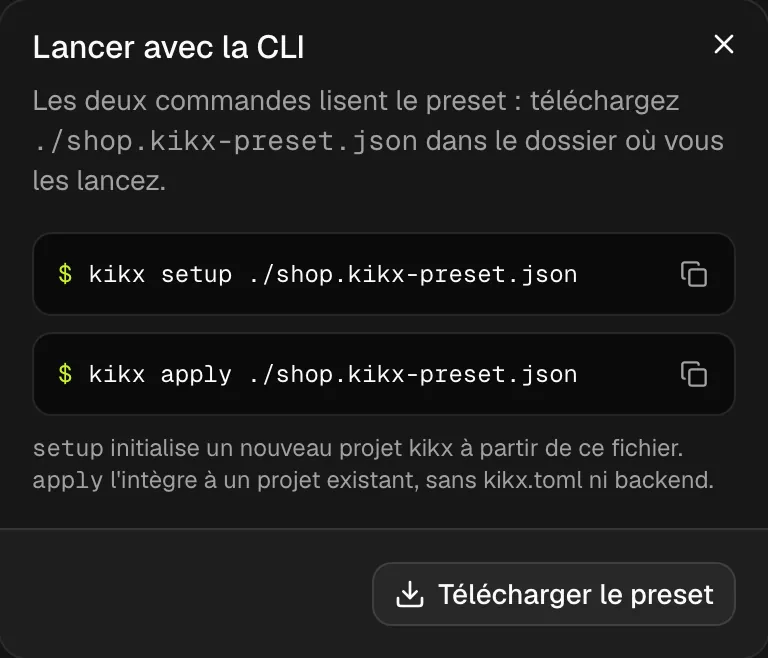
Les deux commandes lisent le preset : cliquez donc sur Télécharger le preset dans la boîte de dialogue et enregistrez le fichier dans le dossier d’où vous les lancez. Ensuite :
kikx setupdémarre un nouveau projet kikx à partir du preset : il écritkikx.tomlet génère chaque composant dans le dossier de sortie ;kikx applyajoute les fichiers à un dépôt existant, sanskikx.tomlni backend. Ajoutez--into <dir>pour choisir où ils vont.
Partager un projet sous forme de preset explique quand utiliser l’une ou l’autre.
Rouvrir un preset dans l’app
Allez sur la page d’accueil. Depuis le constructeur, cliquez sur Accueil dans l’en-tête.
Vérifiez que Dans l’app est sélectionné.
Cliquez sur Ouvrir un preset et choisissez votre fichier
.kikx-preset.json.
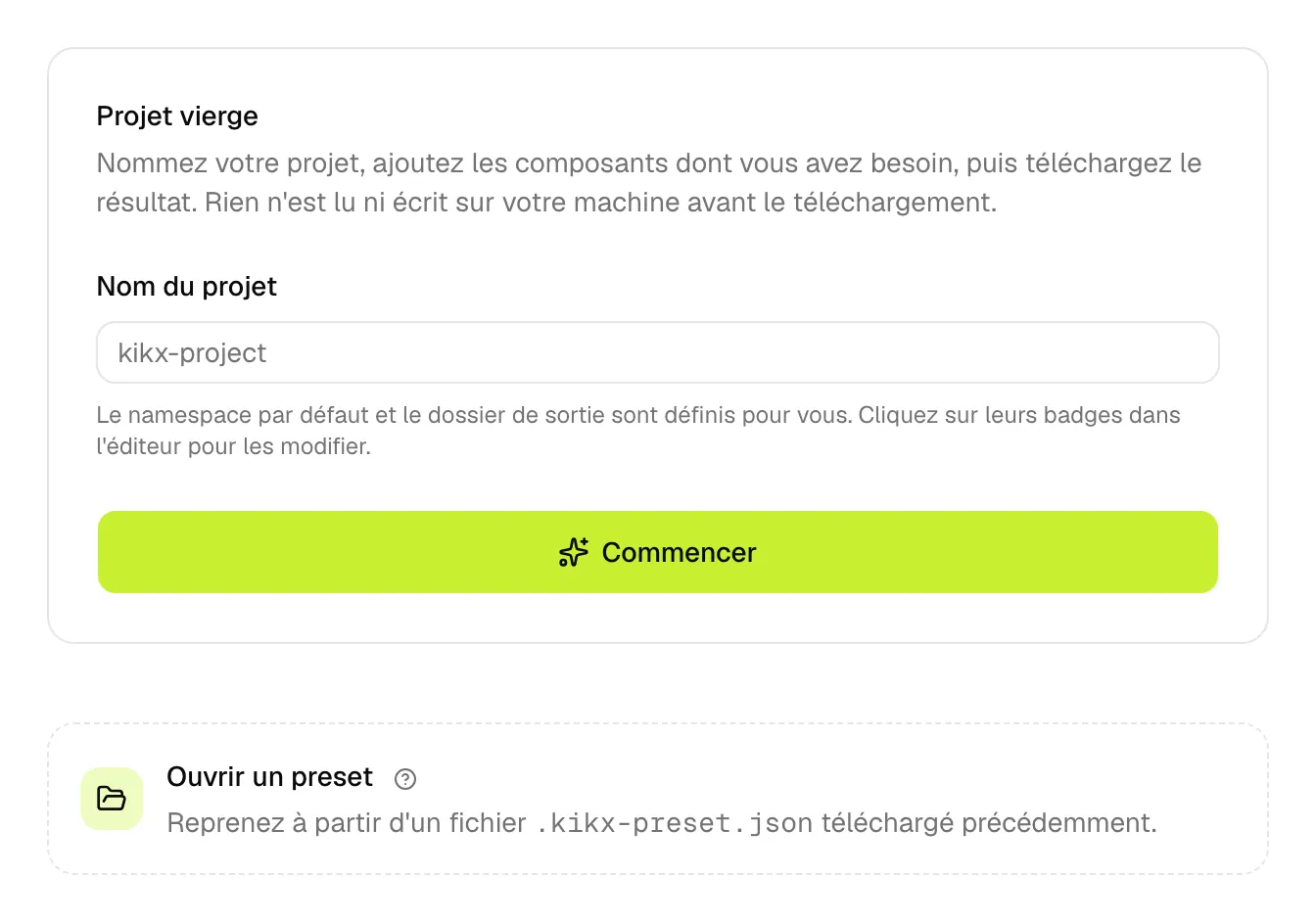
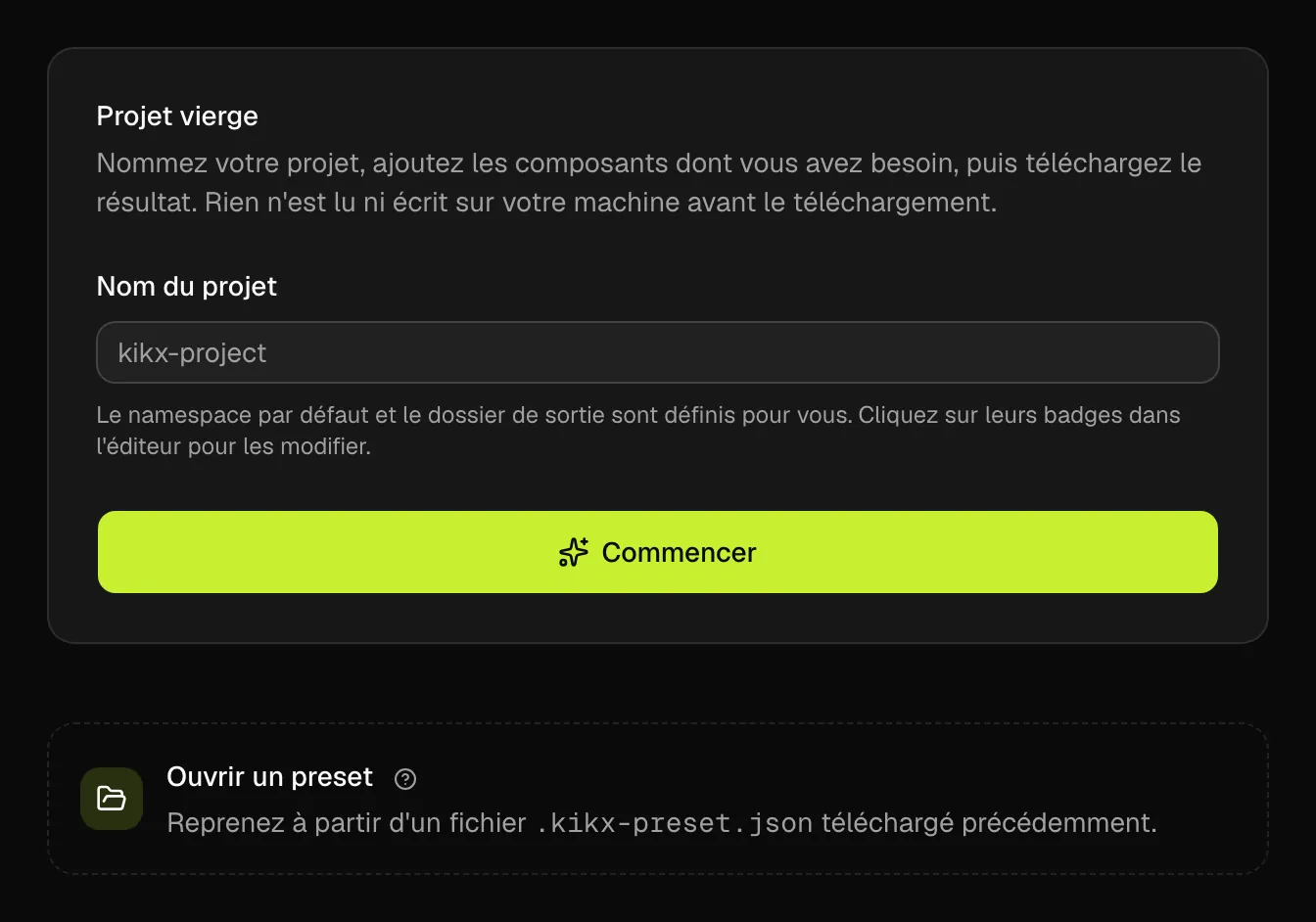
Pendant que l’app génère chaque composant via le backend, le bouton indique Ouverture du preset…. Le constructeur s’ouvre ensuite avec le projet chargé, et la ligne d’état indique de nouveau Enregistré dans ce navigateur · pas encore sur le disque.
Si le fichier n’est pas un preset, ou si un composant ne peut pas être généré, rien ne s’ouvre. Une notification indique Impossible d’ouvrir ce preset avec la raison, par exemple Ce n’est pas un preset kikx : il n’a pas de liste de composants.
Note
Ouvrir un preset remplace le projet conservé dans votre navigateur, ainsi que ses brouillons non enregistrés. Si le navigateur contient déjà un projet, la carte en haut de la page d’accueil demande d’abord Remplacer suivi du nom du projet. Cliquez sur Télécharger le preset d’abord pour en garder une copie, puis sur Remplacer pour ouvrir le fichier, ou sur Conserver pour rester sur le projet actuel.
Le nom du projet, le namespace et le dossier de sortie du preset reviennent avec lui. Si le preset n’a pas de nom, l’app utilise le nom du fichier.
Passer de l’app à la CLI et inversement
De l’app vers la CLI
Deux possibilités :
Continuer avec la CLI. Exportez Fichiers (.zip) et décompressez l’archive. Comme le zip contient
kikx.tomlà sa racine,kikx addfonctionne immédiatement dans ce dossier et écrit dans le même dossier de sortie. Voir Votre premier projet avec la CLI.Générer le projet ailleurs. Exportez le preset et lancez
kikx setupdans un dossier vide, oukikx apply --into <dir>dans un dépôt existant. La CLI génère de nouveau chaque composant à partir du registre : vous obtenez les mêmes fichiers que dans le zip.
Lancez la leçon sur kikx apply pour vous exercer à kikx apply dans le terminal d’entraînement.
De la CLI vers l’app
L’app n’ouvre que des presets, et la CLI n’en écrit pas. Les composants ajoutés avec kikx add n’existent que sous forme de fichiers sur le disque : l’app ne peut donc pas les charger.
Si vous voulez alterner entre les deux, faites du preset la source du projet :
Faites vos modifications dans l’app et exportez de nouveau le preset.
Relancez
kikx apply --force(oukikx setup --force) avec le nouveau preset pour mettre à jour les fichiers. Les fichiers des composants supprimés dans l’app restent sur le disque ; supprimez-les vous-même.
Vous pouvez aussi modifier un preset à la main, en suivant le Format des presets, puis l’ouvrir avec Ouvrir un preset.