Écrire un playbook à plusieurs plays avec des conditions de rôle
Suivez ce guide lorsqu’un même fichier de playbook doit exécuter des rôles différents sur des groupes différents, ou lorsqu’un rôle ne doit s’exécuter que sous une condition.
Ajouter le playbook
Dans « Construire », choisissez « Playbook » sous l’étape Configurer.
Renseignez « Nom ». Réglez « Dossier » sur
playbookssi vous rangez vos playbooks dans un sous-dossier. Laissez-le vide pour écrire le fichier à la racine du projet.Pour le premier play, renseignez :
« Nom » : ce que fait le play, par exemple
Prepare every host.« S’exécute sur (hôtes) » : un groupe d’inventaire,
all, ou un motif commeweb:db. Les suggestions proviennent des groupes de votre inventaire.« Rôles, dans leur ordre d’exécution » : saisissez le nom de chaque rôle et appuyez sur Entrée. Les rôles déjà présents dans le projet, ou utilisés par d’autres playbooks, sont suggérés.
Pour rendre un rôle conditionnel, dépliez « Conditions des rôles (
when:) » et saisissez une expression Jinja à côté de ce rôle, par exempleenable_tls | default(false). Laissez le champ vide pour toujours exécuter le rôle.Pour exécuter des tâches autour des rôles, dépliez « Pre-tasks et post-tasks ». Collez une liste YAML de tâches sous « Avant les rôles » ou « Après les rôles ». Elle est écrite telle quelle.
Si besoin, ajoutez des « Tags (facultatif) » et décochez « Exécuter en root (become) » si le play ne doit pas élever ses privilèges.
Cliquez sur « Ajouter un play » pour le play suivant. Utilisez les flèches d’un play pour le réordonner.
Cliquez sur « Ajouter au projet ».
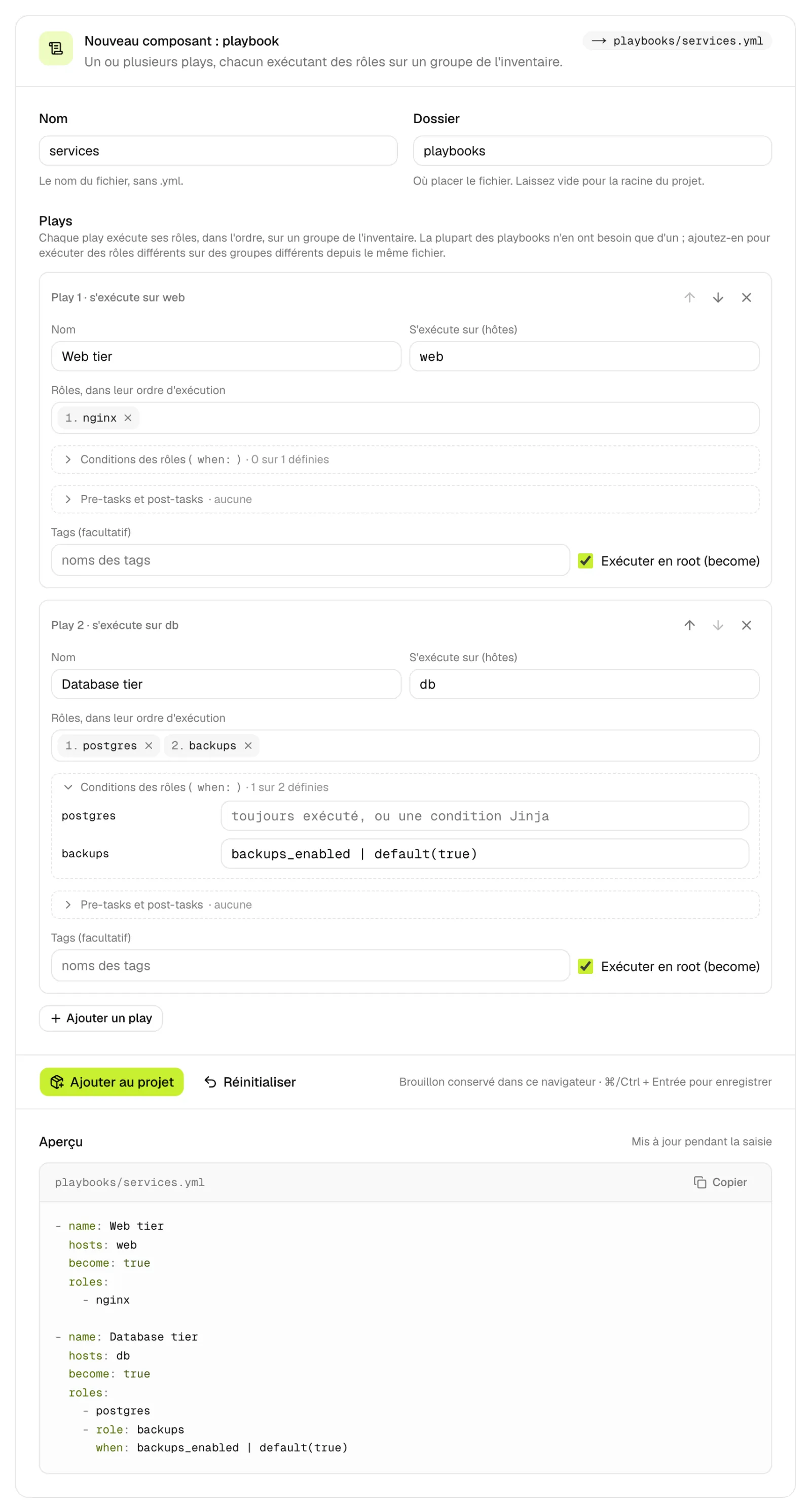
L’aperçu affiche le YAML rendu au fil de la saisie. Si un play vise un groupe absent de l’inventaire, « Vérifications » vous avertit.
Lancer cette leçon pour voir le tableau de bord écrire un playbook à plusieurs plays.
Passez les plays sous forme de liste JSON dans le champ plays :
kikx add ansible/playbook --name web --set folder=playbooks --set 'plays=[
  {
    "name": "Prepare every host",
    "hosts": "platform",
    "tags": ["base"],
    "pre_tasks": "- name: Refresh apt cache\n  ansible.builtin.apt:\n    update_cache: true\n",
    "roles": ["common"]
  },
  {
    "name": "Web tier",
    "hosts": "web",
    "become": false,
    "tags": ["web", "nginx"],
    "roles": ["nginx", {"role": "certbot", "when": "enable_tls | default(false)"}],
    "post_tasks": "- name: Check the site answers\n  ansible.builtin.uri:\n    url: http://localhost\n"
  }
]'
Cette commande écrit playbooks/web.yml :
- name: Prepare every host
  hosts: platform
  become: true
  tags: [base]
  pre_tasks:
    - name: Refresh apt cache
      ansible.builtin.apt:
        update_cache: true
  roles:
    - common

- name: Web tier
  hosts: web
  tags: [web, nginx]
  roles:
    - nginx
    - role: certbot
      when: enable_tls | default(false)
  post_tasks:
    - name: Check the site answers
      ansible.builtin.uri:
        url: http://localhost
Quelques règles pour le JSON :
Un rôle est soit un simple nom (
"nginx"), soit un objet ({"role": "certbot", "when": "..."}) lorsqu’il a besoin d’une condition.becomevauttruepar défaut. Avec"become": false, le play n’a aucune lignebecome:.pre_tasksetpost_taskssont des chaînes YAML. Gardez-les sans indentation : kikx les indente sous le play.
Utilisez plays, même pour un seul play. L’ancienne forme --set hosts=... --set roles=[...] fonctionne toujours, mais elle n’écrit qu’un seul play nommé d’après le composant, sans tags ni conditions sur les rôles.
La CLI ne compare pas les cibles des plays à l’inventaire. Vérifiez que chaque valeur de hosts correspond à un groupe.
Dans un preset
Dans un preset, le même JSON est placé comme valeur de type chaîne de fields.plays. C’est exactement ce qu’écrit le tableau de bord lorsque vous choisissez « Exporter » > « Preset (.kikx-preset.json) » :
{
  "reference": "ansible/playbook",
  "name": "web",
  "fields": {
    "folder": "playbooks",
    "plays": "[{\"name\":\"Web tier\",\"hosts\":\"web\",\"become\":true,\"tags\":[],\"roles\":[\"nginx\",{\"role\":\"certbot\",\"when\":\"enable_tls | default(false)\"}]}]"
  },
  "labels": {}
}