Provisionner des serveurs cloud dans l’app
L’étape Provisionner de l’éditeur écrit des fichiers Terraform qui créent des serveurs chez un fournisseur cloud. Cette page montre comment décrire un ou plusieurs serveurs dans l’app, lire le fichier que kikx écrit et relier ces serveurs à un inventaire.
Cette étape est facultative. Si vos serveurs existent déjà, passez-la et commencez par un inventaire.
Ajouter un serveur cloud
Ouvrez l’éditeur. Depuis la page d’accueil, démarrez un Projet vierge ou ouvrez un projet que vous avez déjà.
Dans les étapes à gauche, sous Provisionner, cliquez sur Serveur cloud. L’éditeur affiche Nouveau composant : serveur cloud.
Dans Nom, tapez un nom comme
web. Ce nom devient le nom de la ressource Terraform, le nom du fichier et le préfixe de chaque machine que Terraform crée.Choisissez un Fournisseur.
Remplissez les champs de ce fournisseur, décrits plus bas.
Cliquez sur Ajouter au projet, ou appuyez sur ⌘/Ctrl + Entrée.
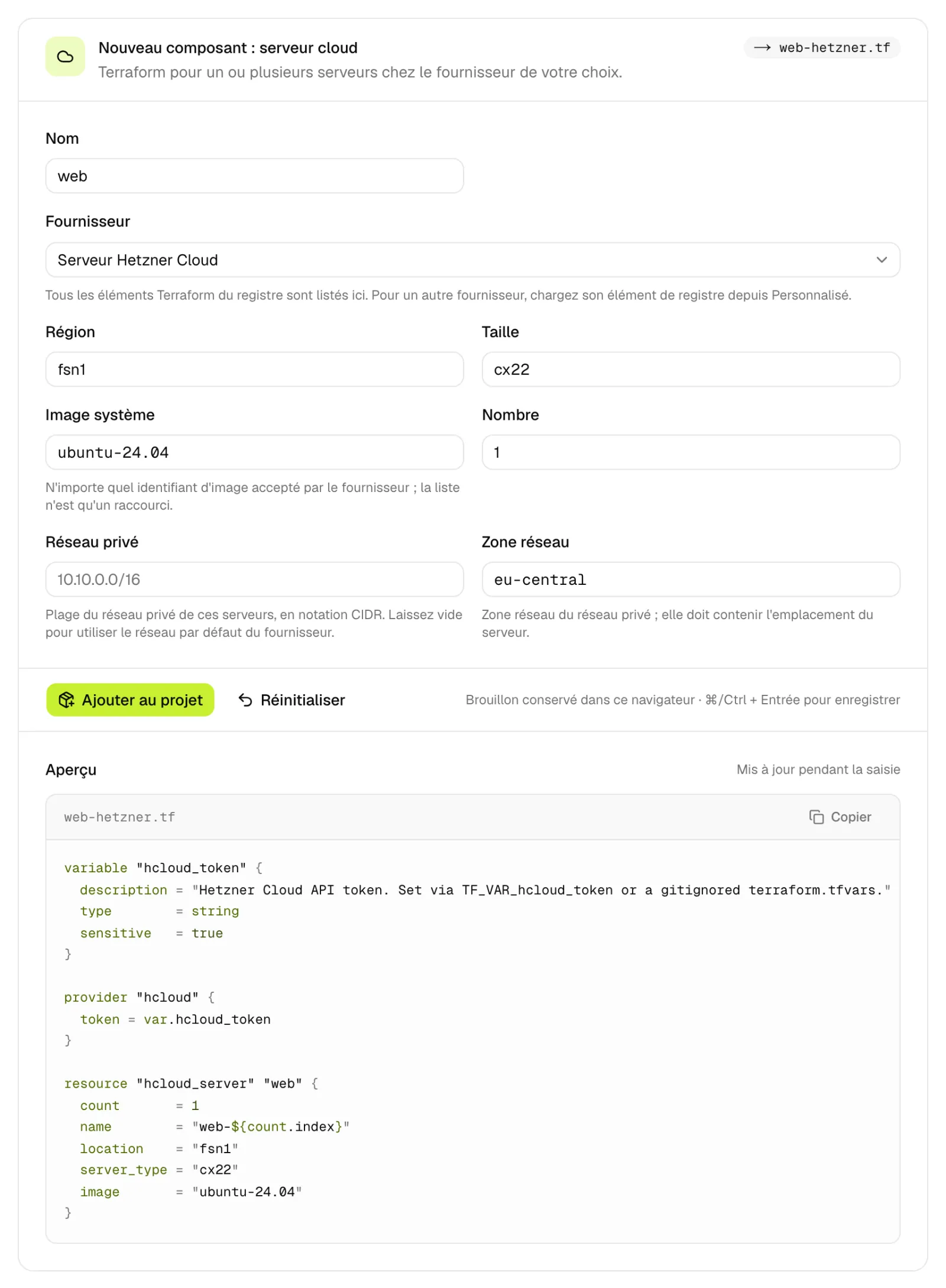
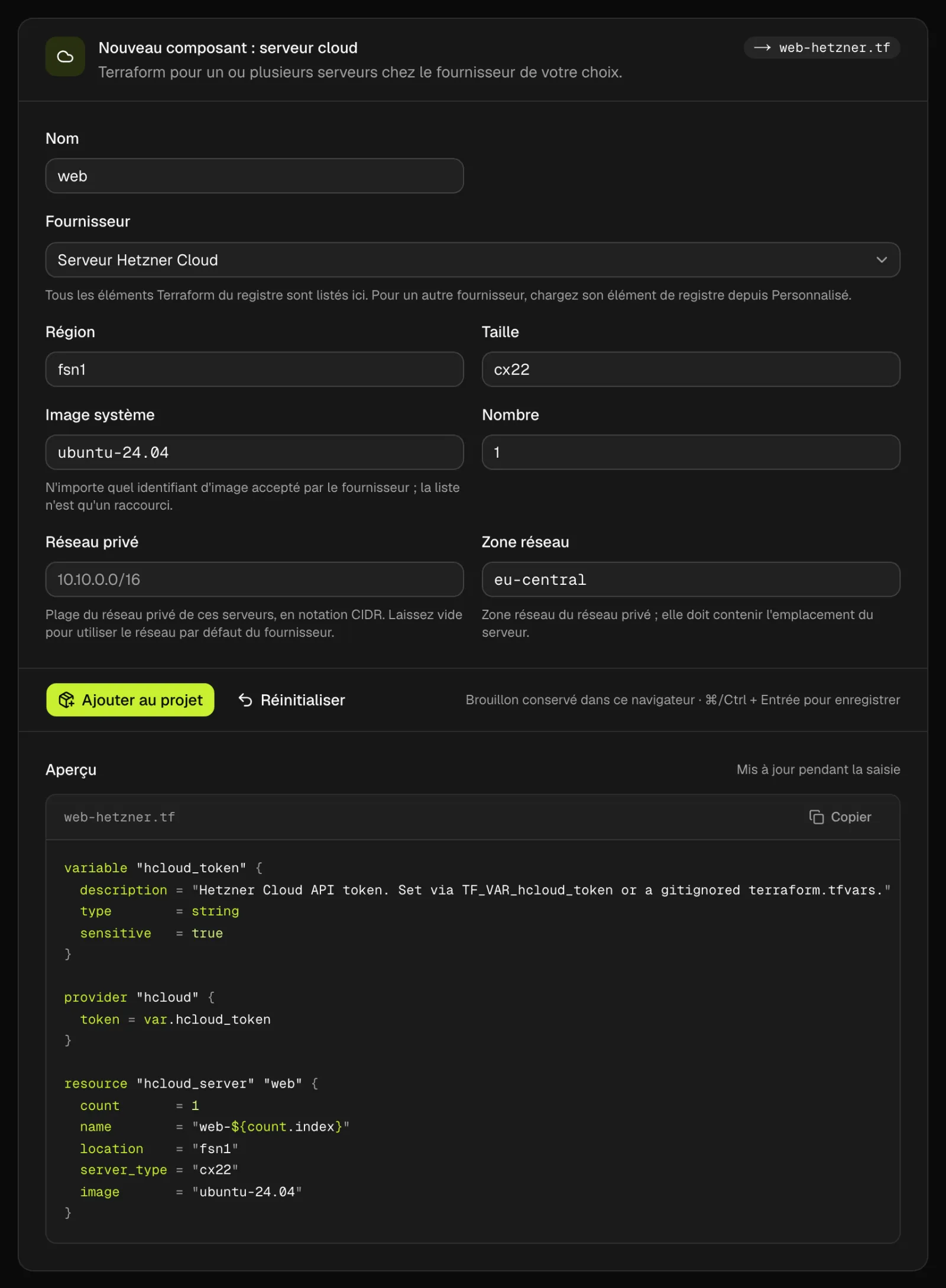
Le badge en haut à droite de l’éditeur indique le fichier que le composant écrit : <name>-<provider>.tf, par exemple web-hetzner.tf.
Choisir un fournisseur
La liste Fournisseur n’est pas figée dans l’app. Elle reprend chaque élément Terraform du registre kikx, donc un fournisseur ajouté au registre apparaît ici. Pour un fournisseur absent de la liste, chargez plutôt son élément de registre depuis Personnalisé, voir Générer votre propre composant depuis un élément de registre.
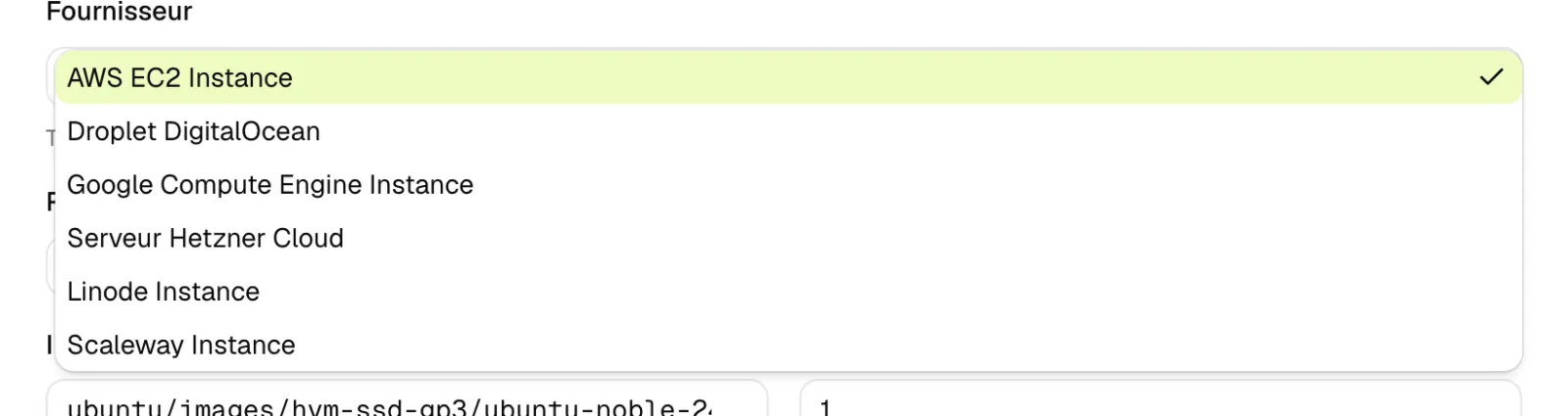
Chaque fournisseur demande ses propres champs. Changer de fournisseur les remet aux valeurs par défaut de ce fournisseur, car les valeurs d’un fournisseur ont rarement un sens chez un autre.
Remplir les champs
Champ |
Quoi saisir |
|---|---|
Région |
Le centre de données où tourne le serveur, comme |
Taille |
Le type de machine : combien de CPU et combien de mémoire. Les noms varient selon le fournisseur, par exemple |
Image système |
Le système installé au premier démarrage. Les suggestions ne sont qu’un raccourci ; toute image acceptée par le fournisseur fonctionne. |
Nombre |
Combien de machines identiques créer à partir de cette description. La valeur par défaut est |
Réseau privé |
Facultatif. Une plage privée pour ces serveurs, en notation CIDR, comme |
Certains fournisseurs ajoutent leurs propres champs. Hetzner, par exemple, ajoute Zone réseau, qui doit contenir la région du serveur. Chaque champ a une ligne d’aide en dessous, et Composants liste les champs de chaque fournisseur.
Les champs obligatoires vides et les valeurs au mauvais format sont signalés quand vous quittez le champ. Tant que vous ne les corrigez pas, l’aperçu continue d’afficher le dernier rendu valide.
Saisir une plage de réseau privé
Réseau privé accepte une plage IPv4 ou IPv6 écrite sous la forme d’une adresse, d’une barre oblique et d’une longueur de préfixe. L’adresse doit être la première adresse de la plage :
Vous tapez |
L’app répond |
|---|---|
|
Rien : la plage est valide. |
|
Cette plage commence à 10.10.0.0/16 ; saisissez plutôt cette valeur |
|
Saisissez une plage au format adresse/longueur de préfixe, comme dans l’exemple |
Avec une plage, le fichier crée aussi un réseau privé pour ces serveurs et y rattache chaque machine. Sans plage, les serveurs utilisent le réseau par défaut du fournisseur.
Lire le fichier généré
L”Aperçu sous le formulaire montre le fichier .tf pendant la saisie. C’est du Terraform ordinaire que vous pouvez lire, relire et committer. Repérez ces parties :
Le fournisseur et son jeton. Pour les fournisseurs qui utilisent un jeton d’API, comme Hetzner ou DigitalOcean, le jeton est déclaré comme variable sensible et n’est jamais écrit dans le fichier. Vous le passez au lancement de Terraform, par une variable d’environnement ou un fichier
.tfvarsignoré par git.La ressource serveur. Une seule ressource, nommée d’après le composant, par exemple
resource "hcloud_server" "web".Les noms des machines. Chaque machine porte le nom du composant suivi de son index, à partir de zéro :
web-0,web-1, etc. Vous utiliserez ces noms dans l’inventaire.La région. Chaque fournisseur nomme ce réglage à sa façon. kikx associe Région au bon attribut pour vous.
Le réseau privé, quand vous en définissez un.
Utilisez Copier sur l’aperçu pour copier le fichier.
Ajouter plusieurs serveurs
Un vrai projet a rarement un seul type de machine. Ajoutez un composant Serveur cloud par type, par exemple web pour les serveurs web et db pour la base de données :
Une fois le premier serveur ajouté, l’éditeur reste dessus. Cliquez sur Nouveau en haut de l’éditeur, ou de nouveau sur Serveur cloud dans les étapes.
Remplissez le second serveur avec un Nom différent, puis ajoutez-le.
Chaque serveur écrit son propre fichier et porte son propre bloc provider, donc les serveurs peuvent utiliser des fournisseurs différents. Terraform lit ensemble tous les fichiers .tf du dossier, donc un seul terraform apply les crée tous. Pour créer plusieurs machines identiques, augmentez Nombre au lieu d’ajouter des composants.
Si deux serveurs écrivent le même fichier, par exemple deux serveurs nommés web chez le même fournisseur, l’app demande avant de remplacer le premier. Voir Résoudre les conflits de fichiers et les vérifications.
Vérifier que les réseaux privés ne se chevauchent pas
Chaque serveur doté d’un Réseau privé crée son propre réseau. Quand les plages de deux serveurs se chevauchent, l’onglet Vérifications affiche un avertissement comme :
web (10.10.0.0/16) et db (10.10.0.0/24) utilisent des réseaux qui se chevauchent
Des réseaux qui se chevauchent ne peuvent être ni appairés ni routés entre eux. Sans importance si les serveurs n’ont jamais à communiquer. Sinon, donnez à chaque serveur une plage qui ne chevauche pas les autres, par exemple 10.10.0.0/16 et 10.20.0.0/16.
Relier les serveurs à l’inventaire
Terraform crée les machines, et Ansible les configure. kikx ne lit pas l’état Terraform : après terraform apply, c’est vous qui listez les machines dans un inventaire :
Lancez
terraform apply. Terraform affiche ou enregistre l’adresse de chaque machine.Dans l’éditeur, sous Inventaire, ajoutez un inventaire. Nommez chaque hôte comme Terraform le fait,
web-0,web-1, etc., avec son adresse.Placez les hôtes dans un groupe qui porte le nom du serveur, par exemple
web.
Utiliser les mêmes noms permet à kikx de relier les deux. Voir Importer un inventaire Ansible existant pour coller un inventaire existant au lieu de taper les hôtes.
Voir les serveurs dans Architecture
Ouvrez l’onglet Architecture. Chaque serveur se trouve dans le couloir Provisionnement, avec sa région et sa taille sous son nom. Une flèche étiquetée provisionne va du serveur vers les groupes d’inventaire pour lesquels il crée des machines. kikx choisit ces groupes dans cet ordre :
un groupe qui porte le même nom que le serveur ;
les groupes contenant un hôte dont le nom commence par le nom du serveur suivi d’un tiret, comme
web-0;les groupes dont le nom contient le nom du serveur comme mot, comme
web_eupourweb.
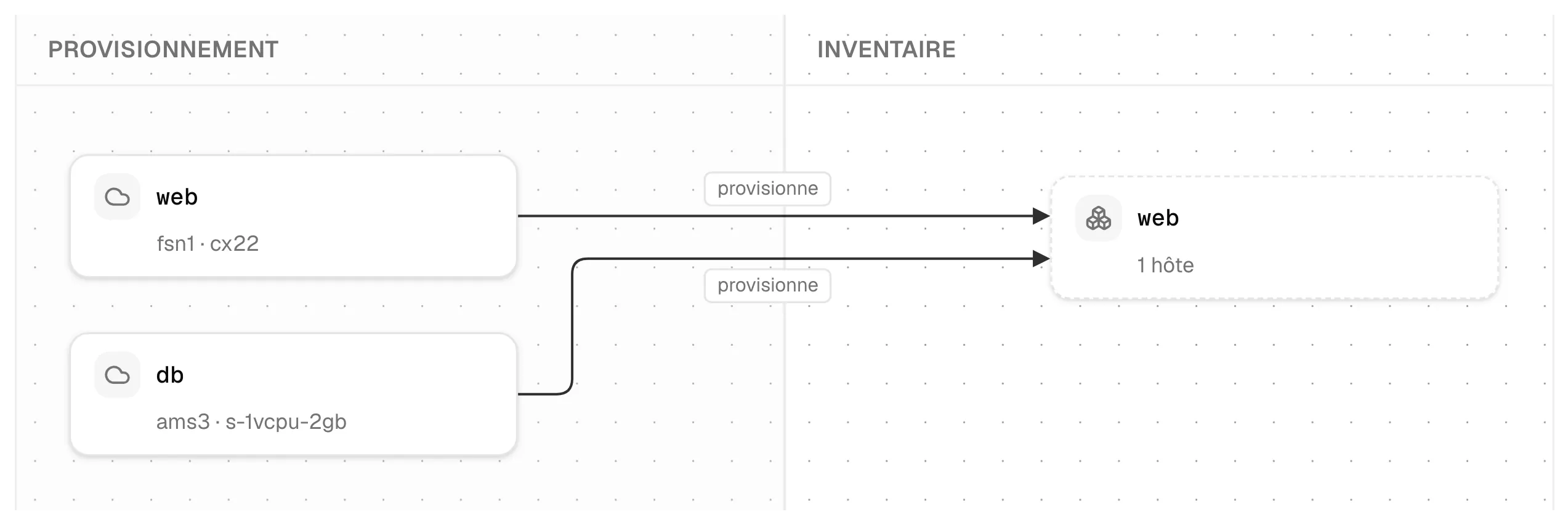
Si aucun groupe ne correspond, la flèche va vers chaque groupe de premier niveau. Ajoutez un groupe qui porte le nom du serveur pour rendre la flèche précise. Cliquez sur un nœud pour ouvrir son composant dans l’éditeur.